
PWAの学習をいよいよ開始します
X (Twitter) をPWAとしてインストール
手順(PCの場合):
ステップ1: Chromeでアクセス
- Google Chromeを開く
- https://twitter.com/ にアクセス
- ログインする
ステップ2: インストールボタンを探す
アドレスバーの右側に:
📱 インストールアイコン(+マーク or パソコンマーク)が表示される

または:
右上の「︙」(3点メニュー)をクリック
→ 「Twitter をインストール…」というメニューが出る
ステップ3: インストール
- 「インストール」をクリック
- ダイアログが出る
「Twitter をインストールしますか?」 - 「インストール」をクリック
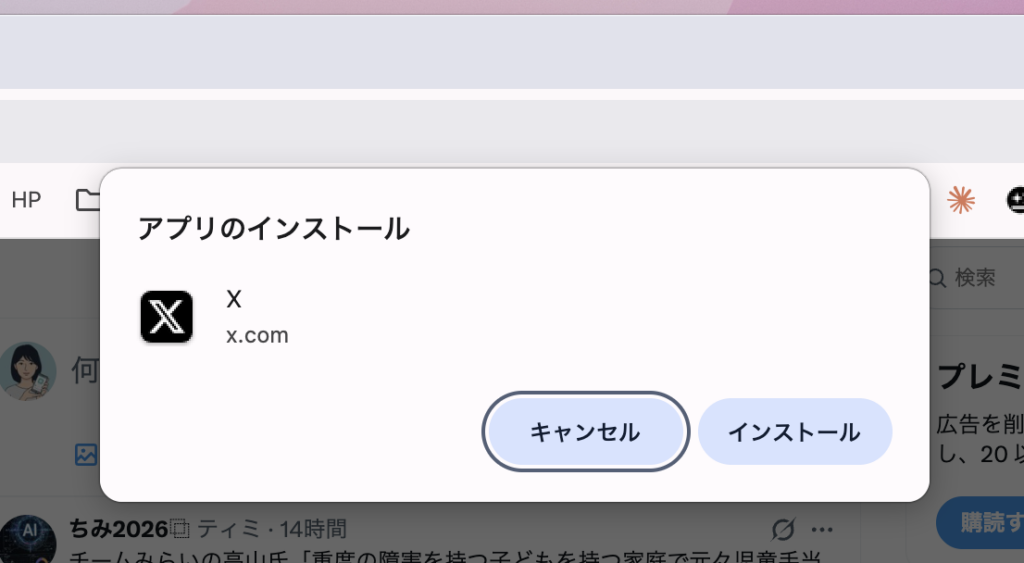
→ 数秒で完了! 🎉
ステップ4: 確認
インストール後:
✅ デスクトップにアイコンができる
✅ Dock/タスクバーに追加される
✅ 独立したウィンドウで開く
✅ アプリっぽい!
手順(スマホの場合):
iPhoneの場合:
- Safari で https://twitter.com/ を開く
- 下部の「共有」ボタン(□↑)をタップ
- 「ホーム画面に追加」をタップ
- 「追加」をタップ
→ ホーム画面にアイコンができる! 📱
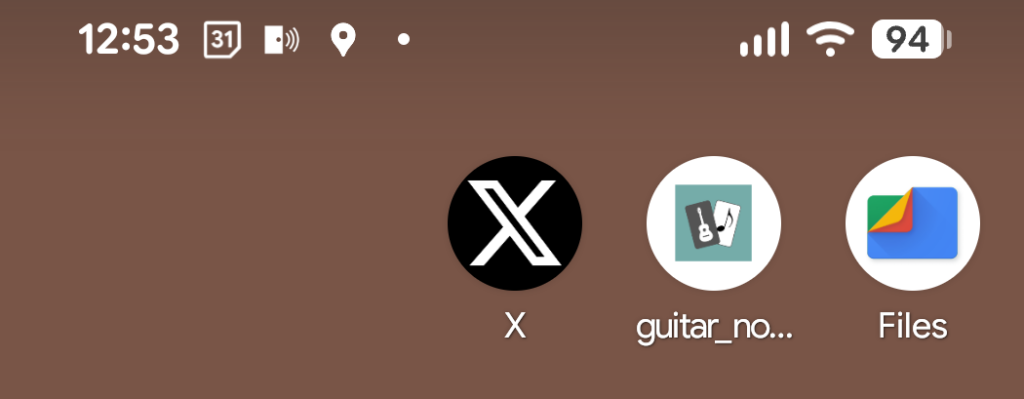
Androidの場合:
- Chrome で https://twitter.com/ を開く
- 右上の「︙」をタップ
- 「ホーム画面に追加」をタップ
- 「追加」をタップ
→ ホーム画面にアイコンができる! 📱
オフライン動作を確認
やり方:
1. X (Twitter) PWAを開く
2. いくつかツイートを見る
3. タイムラインをスクロール
4. Wi-Fiをオフにする(機内モード)
   ↓
5. もう一度スクロールしてみる

結果:
✅ すでに見たツイートは表示される!
✅ 画像もキャッシュされている!
✅ 「オフラインです」エラーが出ない!
   (新しいツイートだけ読み込めない)

→ これがService Workerの力!
Chrome DevToolsでService Workerを観察
手順:
ステップ1: DevToolsを開く
- Chrome で https://twitter.com/ を開く
- 右クリック → 「検証」
→ DevToolsが開く
ステップ2: Applicationタブ
- DevToolsの上部タブ
Elements | Console | Sources | Network | … - 「Application」タブをクリック
(見つからない場合は「>>」をクリック) - 左サイドバーで「Service Workers」をクリック
→ Service Workerの情報が表示される!
ステップ3: 確認できること
Service Workers セクションに表示される情報:
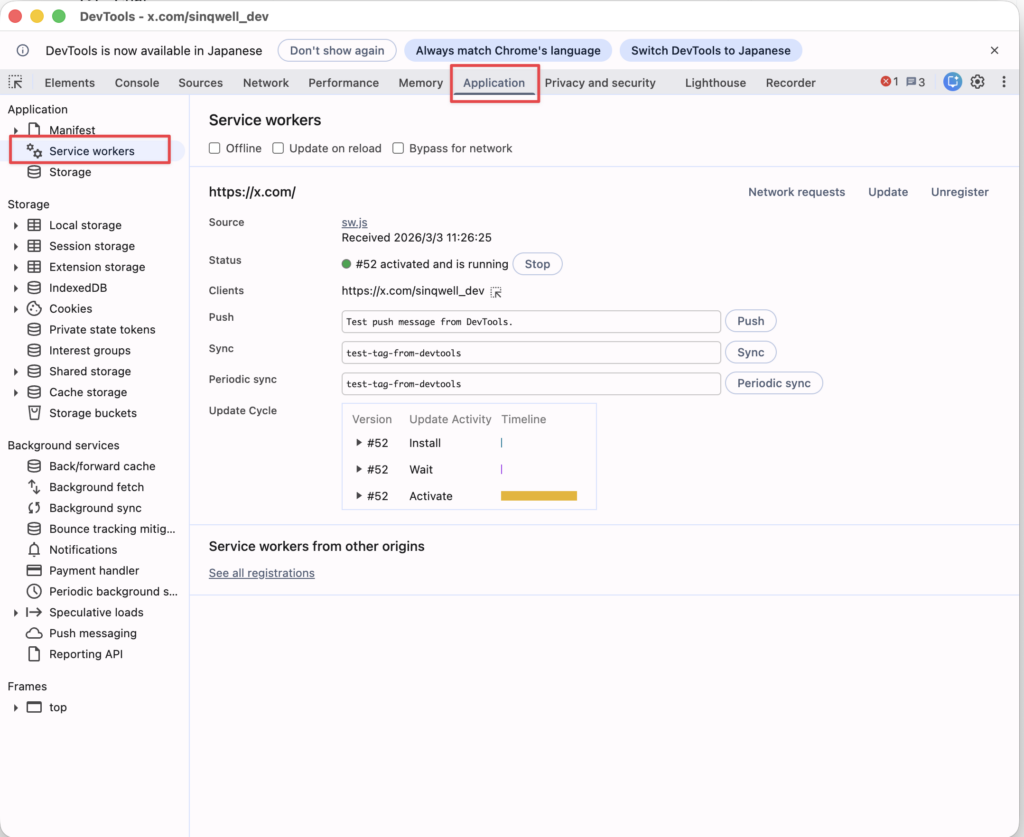
✅ Status: activated and is running
→ Service Workerが動いている!
✅ Source: sw.js (ファイル名)
→ これがService Workerのコード
✅ Update on reload
→ リロード時に更新するか
✅ Offline
→ オフラインモードをシミュレート
✅ Update
→ Service Workerを更新
ステップ4: キャッシュを見る
- 左サイドバーで「Cache Storage」をクリック
- 展開すると複数のキャッシュが表示される
例:
▼ Cache Storage
▼ twitter-assets-v1
– https://abs.twimg.com/…
– https://pbs.twimg.com/…
▼ twitter-offline
– /offline.html
→ これが Service Worker が保存したキャッシュ!
ステップ5: オフラインモードを試す
- DevToolsの「Application」タブ
- 「Service Workers」セクション
- 「Offline」にチェックを入れる
→ オフラインモードになる
- ページをリロードしてみる
結果:
✅ ページが表示される!
✅ キャッシュから読み込まれている!
PWAとネイティブアプリの比較
比較1: 起動速度
□ X PWA を起動
□ X ネイティブアプリ(スマホ)を起動
→ どちらが速い?
比較2: オフライン
□ 両方でオフラインにしてみる
→ 両方とも過去のデータは見られる!
比較3: 通知
□ PWAでも通知が来る!
(ブラウザの通知許可が必要)
比較4: 容量
□ PWAは軽い(キャッシュのみ)
□ ネイティブアプリは重い(全データ)
他のPWAも試してみる
- Spotify Web Player
URL: https://open.spotify.com/
試すこと:
✅ インストール
✅ 音楽再生
✅ オフラインでも過去の画面が見られる
- Google Maps(スマホ)
URL: https://www.google.com/maps
試すこと:
✅ ホーム画面に追加
✅ 地図を見る
✅ 検索
✅ オフラインでも過去に見た場所は見られる
- Pinterest
URL: https://www.pinterest.com/
試すこと:
✅ インストール
✅ 画像のブラウジング
✅ スムーズなスクロール
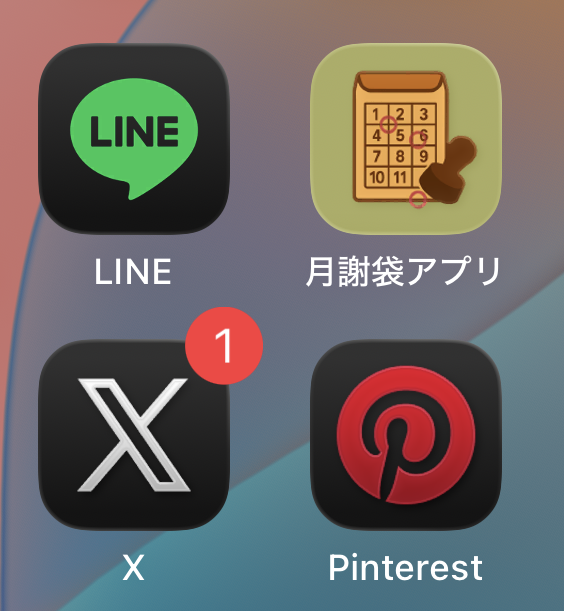
これはPinterestのPWAをインストールしてできたアイコン
今日のポイント
- PWAはインストールできる
▪️アドレスバーの「インストール」ボタン
▪️デスクトップ/ホーム画面にアイコン
▪️独立したウィンドウで動く
▪️アプリっぽい体験 - オフラインで動く
▪️ キャッシュされたデータは見られる
▪️ 完全なオフライン対応
▪️ネットワークエラーが出にくい - Service Workerが裏で働いている
▪️ リクエストをインターセプト
▪️キャッシュに保存
▪️キャッシュから返す
▪️バックグラウンドで動く - DevToolsで確認できる
▪️ Application タブ
▪️ Service Workers
▪️Cache Storage
▪️オフラインモード