お店で受け取ったその場で撮影。日付・金額・取引先を自動で読み取り、
20261104_2763_ENEOS.pdf のような名前のPDFにして、
iCloud Drive や Dropbox のいつものフォルダへ保存します。
✓ 25件まで全機能無料✓ 買い切り 1,980円(税込)✓ アカウント登録不要
▲ 実際の操作(起動 → 撮影 → 確認 → 保存)
ガソリンスタンド、文房具店、飲食店。もらった紙はあとでまとめて……と思いながら、月末に山になっている。
スキャナーに通して、取り込んで、1枚ずつ日付と金額を見ながらファイル名を打つ。その作業のために机に向かうのが億劫。
とりあえずスマホで撮ったけれど、写真アプリの中で旅行の写真と混ざって、どれがどの経費だったか分からない。
最初に保存先フォルダを一度選んでおけば、2回目からは3タップで終わります。
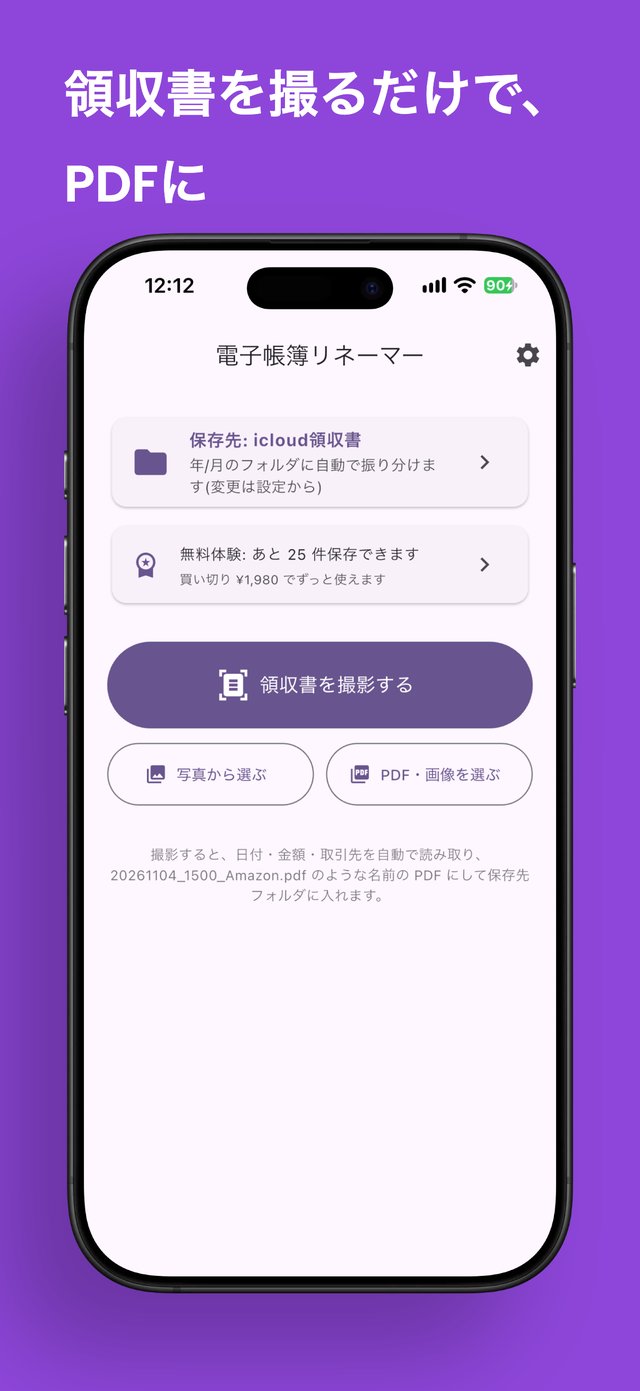
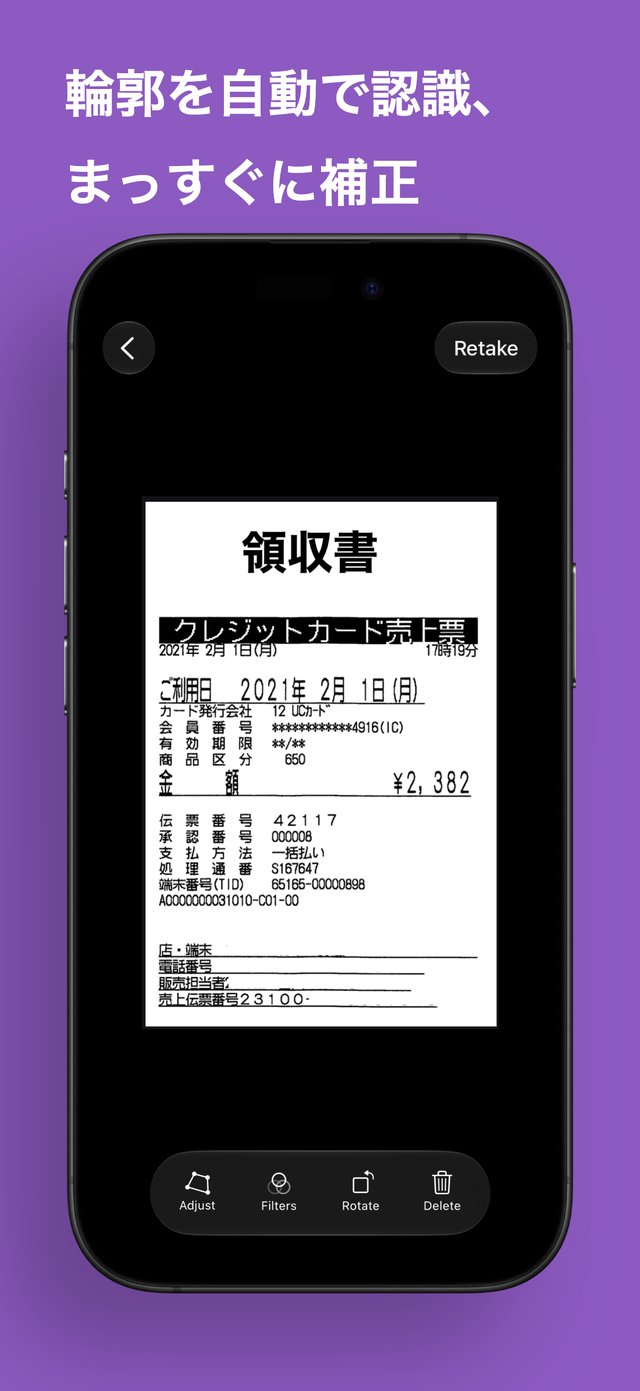
カメラを向けると領収書の輪郭を自動で認識し、まっすぐに補正して自動でシャッターが切れます。感熱紙のレシートもOK。
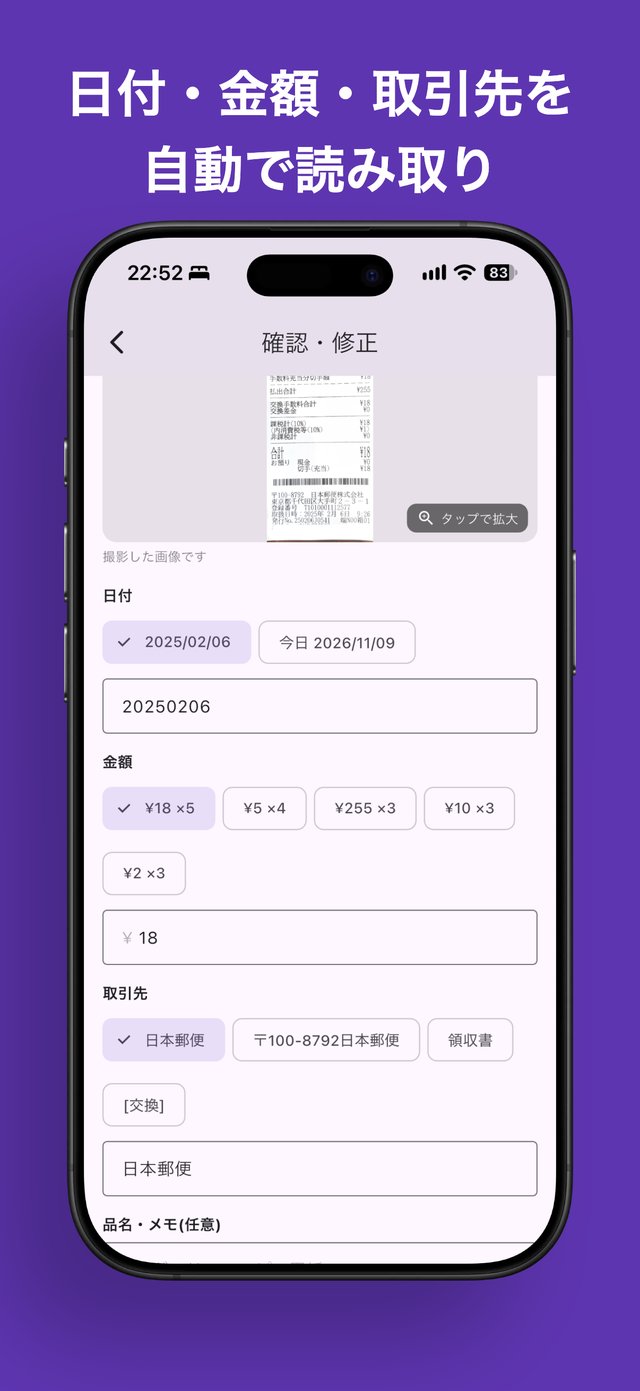
読み取られた日付・金額・取引先を確認。違っていれば候補をタップするか、手で直せます。品名・メモも任意で追加できます。
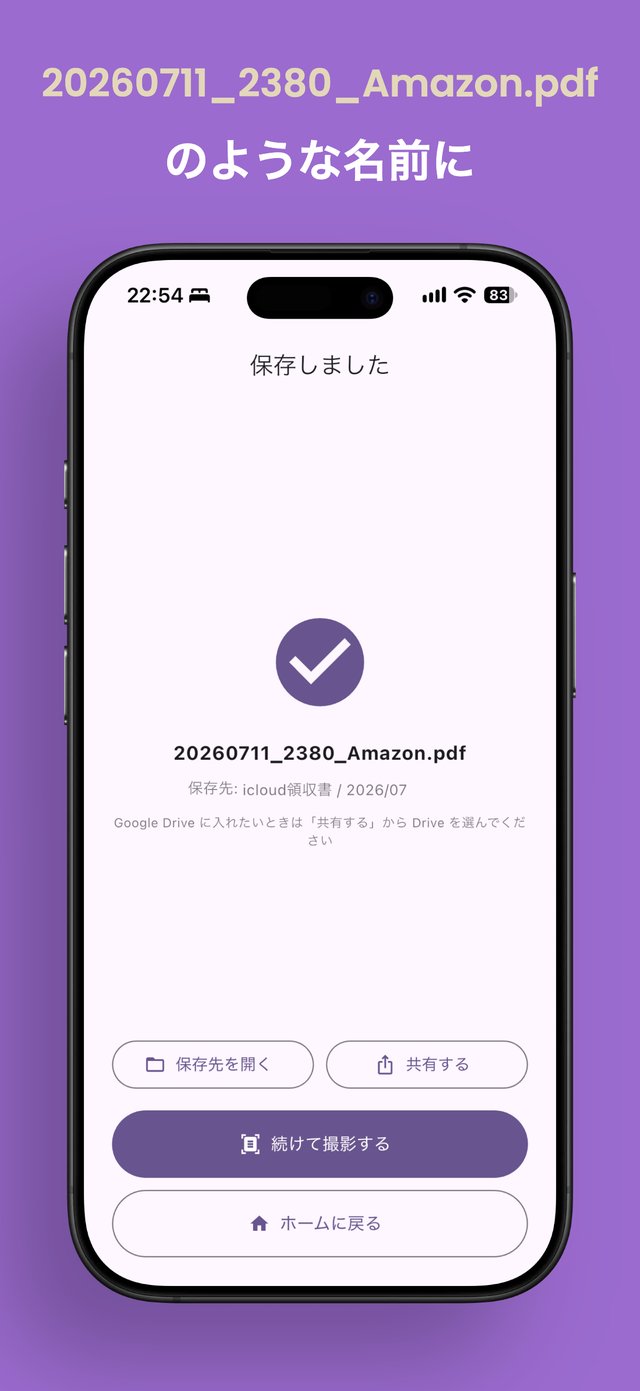
20261104_2763_ENEOS.pdf のような名前のPDFになって、選んでおいたフォルダの年/月のサブフォルダに入ります。
iPhone内、iCloud Drive、Dropbox など「ファイル」アプリから選べるフォルダを記憶。2回目からは「保存する」の一回で同じ場所に入ります。年/月のフォルダへの振り分けも自動です。
文字の読み取り(OCR)はスマホの中で行います。領収書の画像や読み取った内容が外部のサーバーに送られることはありません。アカウント登録も不要です。
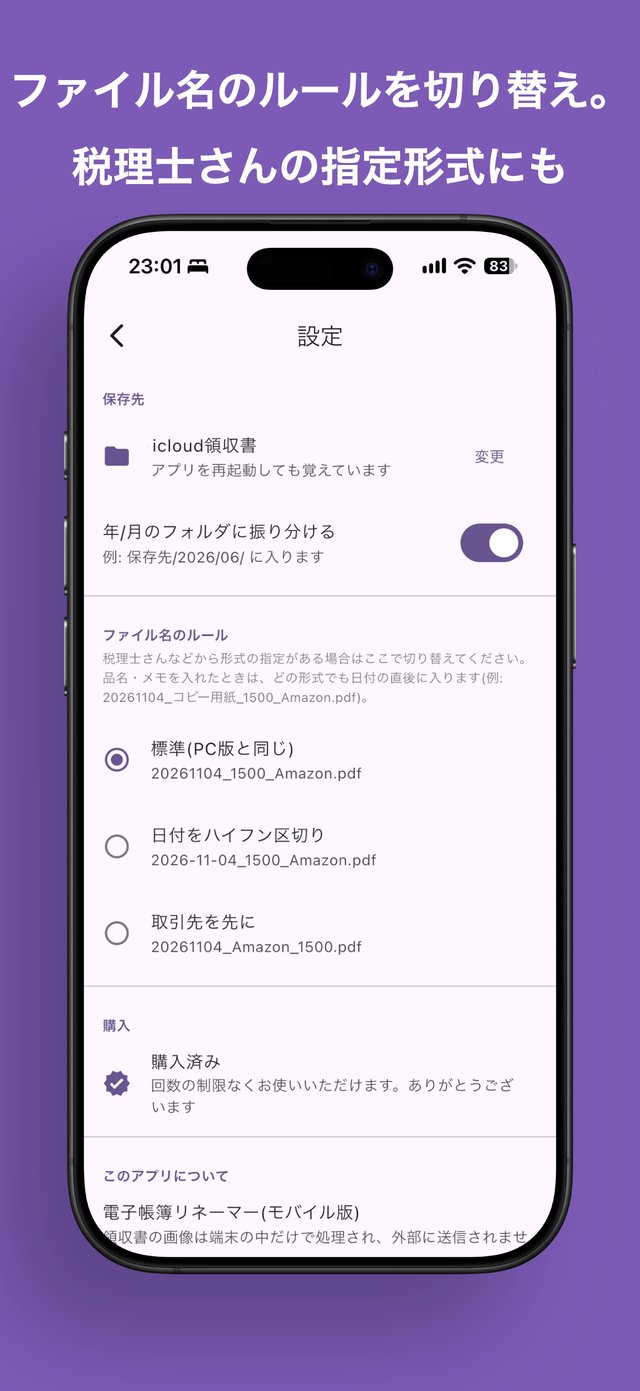
標準(PC版と同じ)、日付をハイフン区切り、取引先を先に。税理士さんから形式の指定がある場合にも、設定でワンタップで合わせられます。
カメラのほか、写真、PDF・画像ファイルからも取り込めます。メールの添付PDFは「共有」からそのまま開けます。
ネット通販の領収書PDFを取り込んだ場合は、埋め込まれた文字情報で高精度に読み取り、ファイルは変換せずに原本のまま名前だけ付けて保存します。
Mac / Windows 版「電子帳簿リネーマー」と同じ命名ルールで保存するので、スマホで撮った領収書とPCで処理したPDFが同じフォルダに同じ形式で並びます。
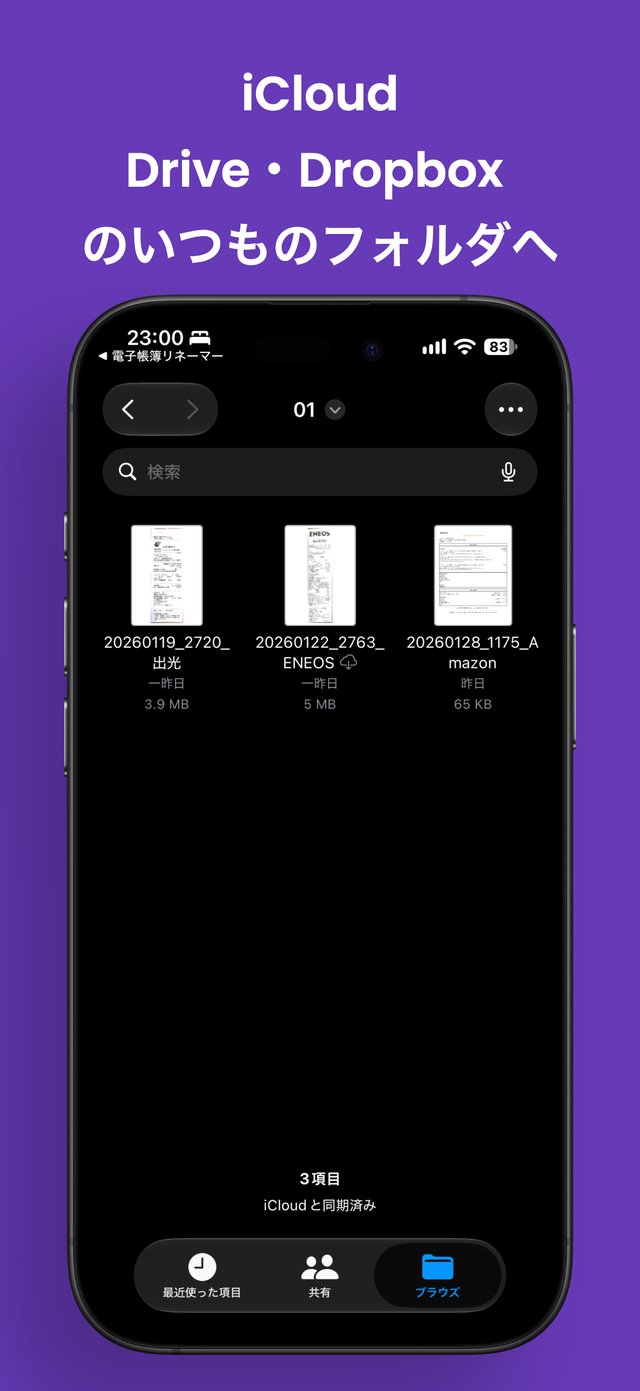
ネット通販やサブスクの領収書PDFは、Mac / Windows 版にドラッグ&ドロップで一括リネーム。 紙の領収書はスマホ版でその場で撮影。どちらも同じ命名ルールで、同じクラウドフォルダの年/月の中に並びます。 確定申告のときに探し回ることがなくなります。
PC版とスマホ版は別のアプリです。それぞれ無料でお試しいただけます。
月額課金はありません。気に入ったら一度の購入で、ずっと使えます。
アプリの 設定 → 購入 から、いつでも購入できます。
※ PC版(Mac / Windows、2,980円)とは別のアプリ・別のご購入になります。
iPhone では、iOS の仕様により Google Drive のフォルダを保存先として直接選ぶことができません。保存完了画面の「共有する」から Drive を選ぶと、同じファイル名のまま Google Drive に入れられます。iCloud Drive・Dropbox・iPhone内のフォルダは直接保存先に指定できます。
準備中です。Android 版では Google Drive・Dropbox のフォルダを直接保存先に指定できます。公開でき次第、このページでご案内します。
印字された領収書・レシートであれば、感熱紙でも多くの場合読み取れます。手書きの領収書や印字がかすれているものは正しく読み取れないことがあります。その場合は確認画面で手で入力してください。保存前に必ず内容をご確認ください。
電子帳簿保存法では、取引年月日・金額・取引先で検索できる状態で保存することが求められています。本アプリはこの3つをファイル名に含めることで、検索要件に対応したファイル名を自動で作成します。保存方法全体の要件(スキャナ保存の解像度・タイムスタンプの要否など)は事業の状況によって異なりますので、国税庁の案内や税理士にご確認ください。
送られません。文字の読み取りはすべて端末の中で行い、画像も読み取った内容も当方のサーバーを含めどこにも送信しません。保存先にクラウドフォルダを選んだ場合の同期は、お使いのクラウドサービスのアプリが行います。詳しくはプライバシーポリシーをご覧ください。
申し訳ありません、PC版とスマホ版は別のアプリで、購入もそれぞれ別になります(スマホ版は App Store のアプリ内課金、PC版はライセンスキー方式のため、仕組み上まとめることができません)。スマホ版も25件まで無料でお試しいただけますので、まずは使い心地をお確かめください。
財布に溜めない。机に向かわない。
撮って、確かめて、保存する。それで電子化が終わります。