pub.devとは
FlutterやDartのライブラリ(パッケージ)が集まる pub.dev は、数万件以上のパッケージがあり、
は「どれを使えばいいのか」「どう探せばいいのか」迷ってしまいます。
上手に pub.dev と付き合うための「探し方」と「選び方」のポイントをまとめました。
探し方のコツ:検索フィルターを使いこなす
キーワードを入れるだけでなく、右側のフィルタリング機能を活用しましょう。
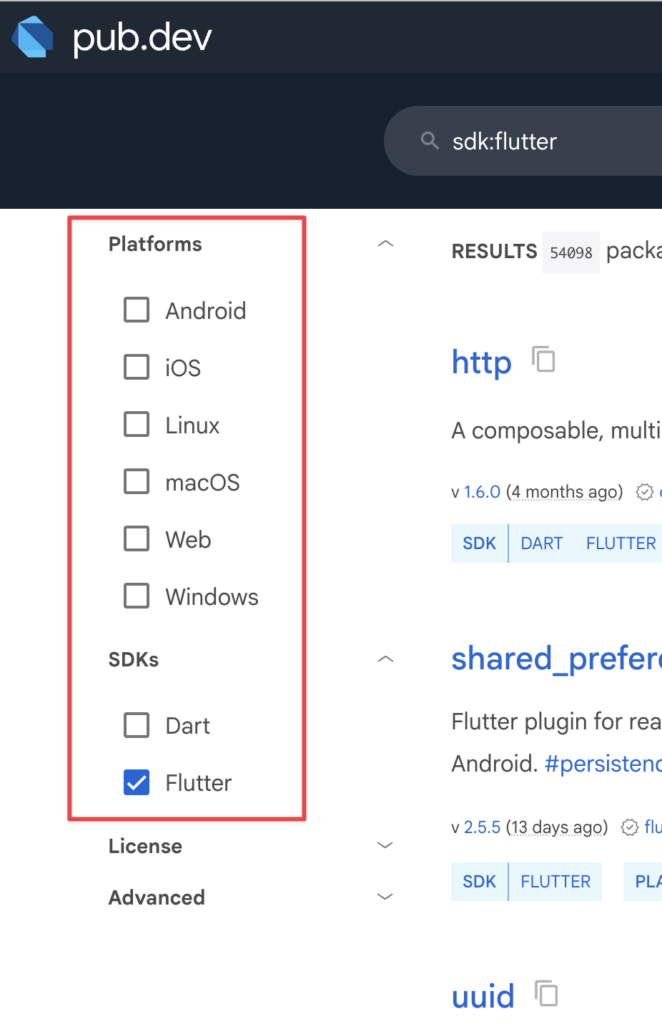
- Flutter / Dart の切り替え: Flutterアプリを作っているなら、必ず「Flutter」タブが選択されているか確認しましょう。
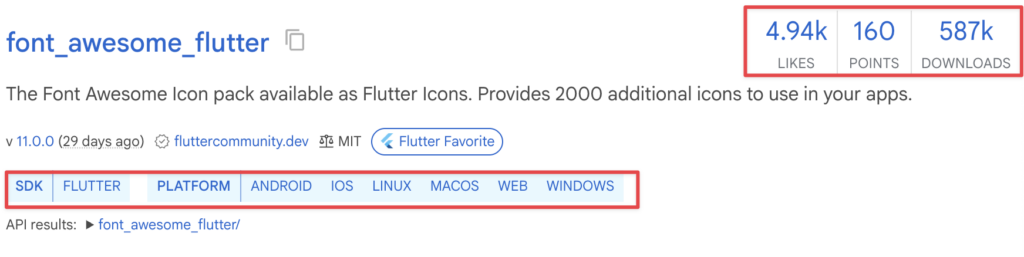
- Platform で絞り込む: 自分が作りたいアプリ(iOS, Android, Webなど)に対応しているかチェックします。
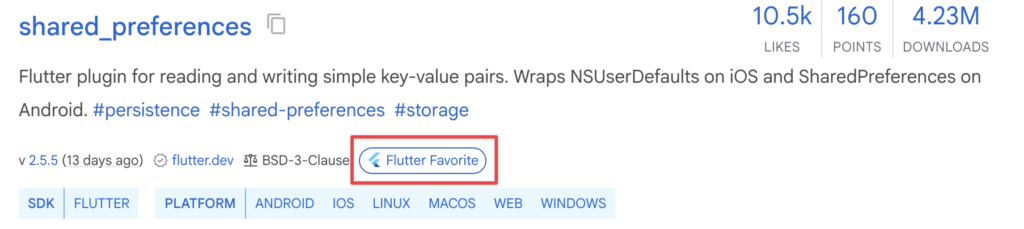
- 「Flutter Favorites」を探す: GoogleのFlutterチームが「これは高品質で信頼できる」と認定したパッケージには、Flutter Favorite というバッジがついています。初心者はまずこれらから選ぶと安心です。
良いパッケージを見分ける「3つの数字」
パッケージのページを開くと、右上に3つの指標が表示されています。これを見るだけで、そのパッケージの「健康状態」がわかります。
- Likes: ユーザーからの「いいね」数。人気度の目安です。
- Pub Points: パッケージの質(ドキュメントの充実度や最新のDartへの対応など)を160点満点で評価したもの。100点以上を目安にしましょう。
- Popularity: 直近の利用率。ここが高いほど、今まさに多くの人に使われていることを示します。
160点満点の内訳(ざっくり)
- 具体的には以下のような項目で加点されます:
- Follow Dart file conventions (30点): ファイル名や書き方がルール通りか。
- Provide documentation (20点): READMEやチェンジログがちゃんとあるか。
- Support multiple platforms (20点): iOS/Androidなど複数に対応しているか。
- Pass static analysis (50点): コードにエラーや推奨されない書き方がないか。
- Support up-to-date dependencies (40点): 最新のライブラリやDartのバージョンを使っているか。
160点 と表示されていれば、それは「Googleが定めた最新の基準をすべてクリアしている、超優等生なパッケージ!」
「メンテナンスされているか」をチェックする
一番ハマりやすいのが、「古すぎて今のFlutterで動かないパッケージ」を選んでしまうことです。
Last updated: 「2 years ago」など、更新が1年以上止まっているものは避けましょう。Flutterの進化は早いため、エラーが出る可能性が高いです。
Publisher: flutter.dev や dart.dev、または認証済みのパブリッシャー(青いチェックマーク付き)が公開しているものは非常に信頼性が高いです。
おすすめの「定番」から始める
以下は多くのプロジェクトで使われる定番です。
- 状態管理: riverpod
- アイコン: font_awesome_flutter
- HTTP通信: dio や http
- 画像キャッシュ: cached_network_image
- ローカル保存: shared_preferences
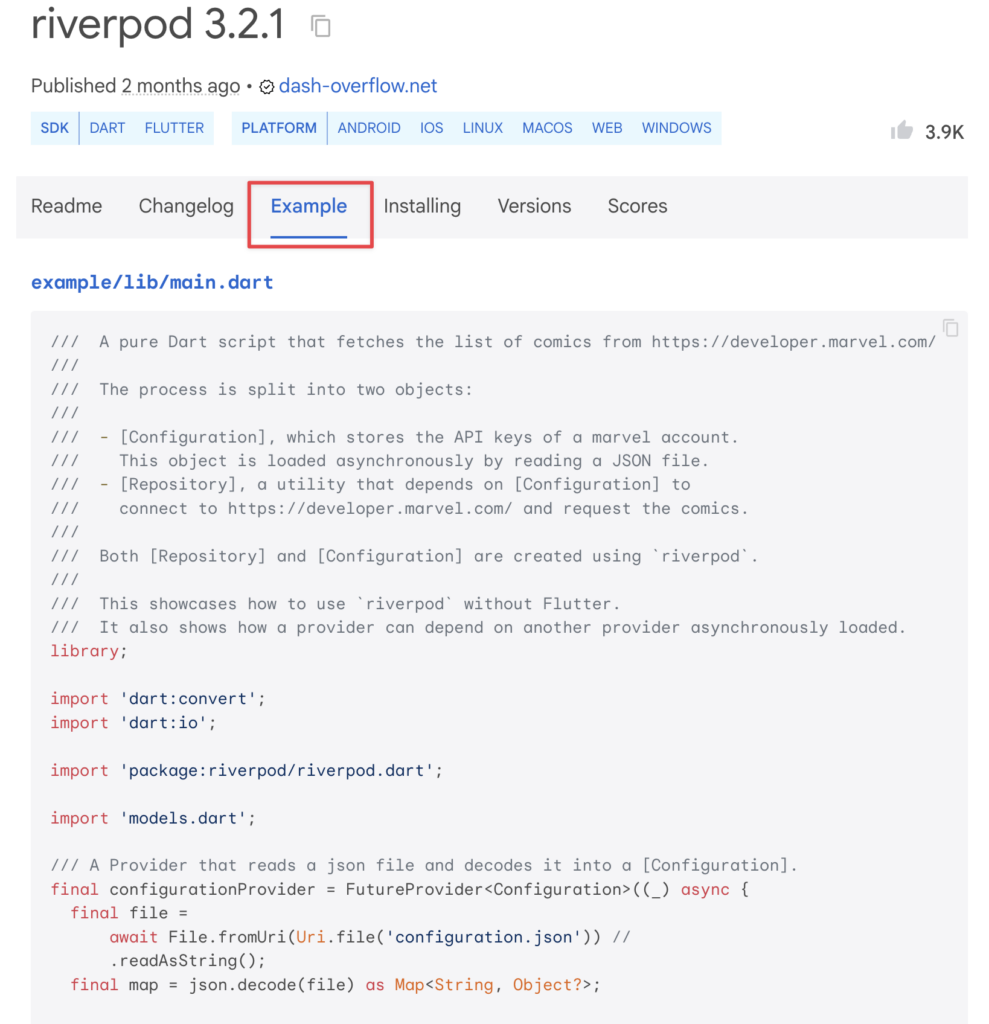
ページ内の「Example」タブを必ず見る
使い方がわからないときは、ドキュメント(Readme)だけでなく 「Example」タブ を見ましょう。そのままコピペして動かせるサンプルコードが載っていることが多いです。これを見るのが一番の近道です。
小ネタ集:
キーボードショートカット / で即検索
pub.dev のサイトを開いているとき、キーボードの /(スラッシュ) を押すと、即座に検索窓にフォーカスが当たります。マウスを動かしてクリックする必要がないので、サクサク探したい時に便利です。
「コピー」ボタンの活用(意外と気づかない)
パッケージ名の横にある コピーアイコン をクリックすると、最新バージョンのインストール用コマンド(例: flutter pub add font_awesome_flutter)がコピーされます。
自分で pubspec.yaml に手書きするより、コマンドで追加したほうがスペルミスも防げるのでおすすめです。クサク探したい時に便利です。
バージョン履歴(Versionsタブ)の隠れた情報
「最新版を入れたらエラーが出た!」というときは、Versionsタブ を見ましょう。
そのバージョンがいつ公開されたか。
どのバージョンの Dart/Flutter SDK を要求しているか。
を確認できます。あえて少し古いバージョン(安定しているもの)を指名してインストールする際の参考になります。
検索オプションで「絞り込み」を極める
検索窓に特定のキーワードを入れることで、より高度な絞り込みができます。
- publisher:flutter.dev :Google公式のパッケージだけを表示
- is:null-safe :Null Safetyに対応したものだけを表示
- platform:android platform:ios :両方のOSに対応したものだけを表示
flutter pub deps で「依存の裏側」を見る
これは pub.dev サイト内ではありませんが、自分のターミナルで flutter pub deps と打ってみてください。
あなたが追加したパッケージが、さらに裏側でどんなパッケージを使っているか がツリー形式で表示されます。「なんでこのパッケージが入ってるんだろう?」と疑問に思った時の調査に役立ちます。
自分でも「Favorite」を管理
pub.dev に Googleアカウントでログインすると、パッケージに Like(いいね)をつけられます。後で「あのとき見たあの便利なライブラリ、なんだっけ…?」となった時に、自分のマイページから「Liked packages」として振り返ることができるので、ブックマーク代わりに使うのもアリです!
パッケージの「ライセンス」に注意
仕事や公開用アプリを作るなら、License の項目もチラ見しておきましょう。
MIT / BSD / Apache: 基本的に使いやすく、初心者にも安心。
GPL系: 自分のコードも公開しなければならない場合があるため、少し注意が必要です。
(迷ったら、だいたい MIT か BSD を選んでおけばOKです!)