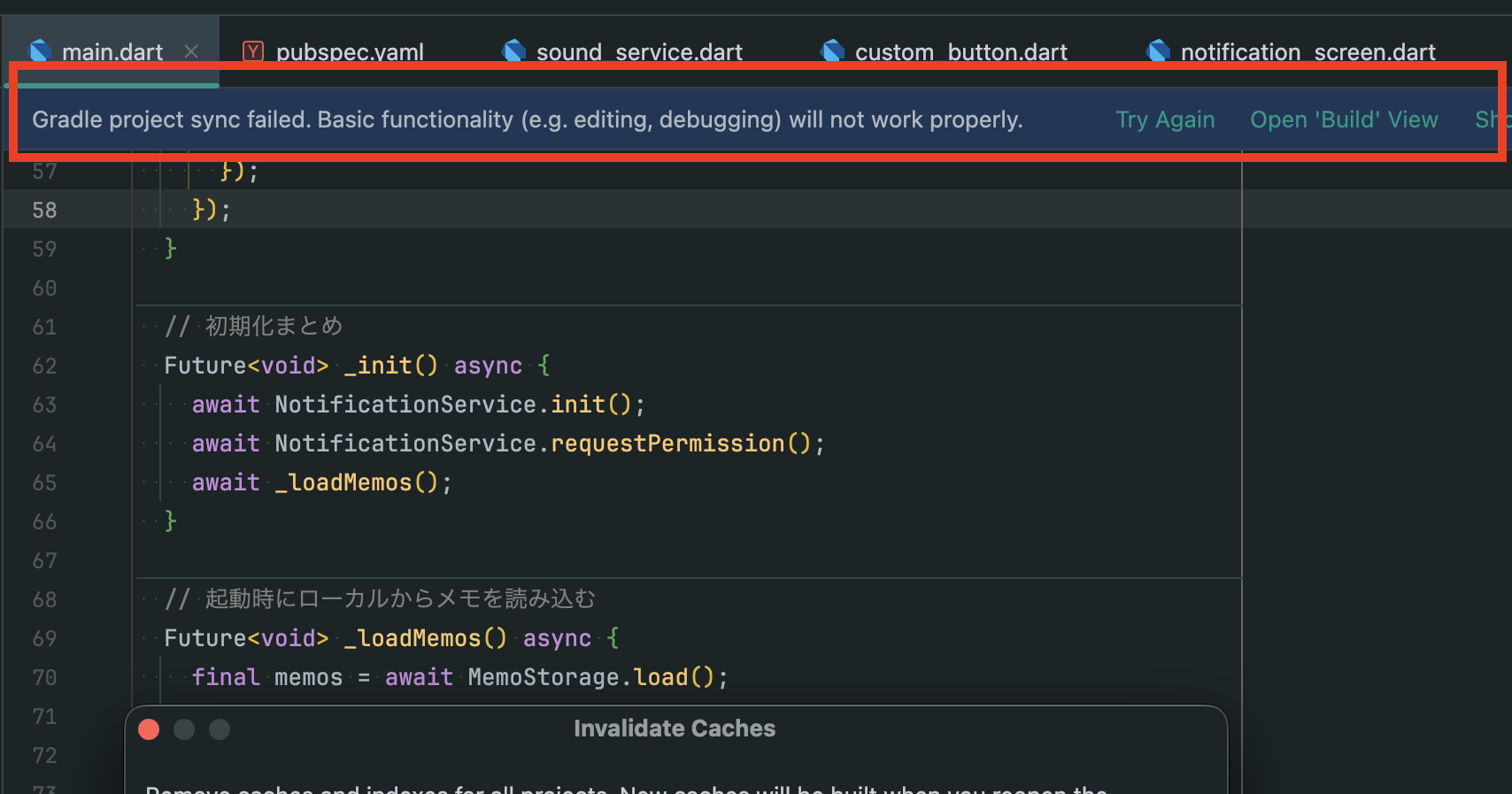

Android StudioでFlutter開発していると、コードの上の方に表示されるこのネイビーのバーはよく遭遇する「あるある」の悩みです。バーは、「Gradle(グレイドル)」というビルドツールが、プロジェクトの設定を読み込むのに失敗したという通知です。
バーの気持ち:「これAndroidアプリとして読み込もうとしてるけど中身が変だよ!」
何が起きているの?
Flutterアプリ(特にAndroid側)は、Gradleというシステムを使って、必要なライブラリをダウンロードしたり、アプリを組み立てたりしています。
Android Studioが「さあ、プログラムを書く準備をしよう!」とファイルを読み込んだ際に、何らかの理由でその準備(同期 = Sync)に失敗すると、「うまく読み込めなかったので、このままだと正しく動かないよ」と警告してくれているのです。
Gradle project sync failed. Basic functionality (e.g. editing, debugging) will not work properly.
日本語訳:Gradle プロジェクトの同期に失敗しました。基本的な機能(編集やデバッグなど)は正常に動作しません。
何をすればいいの?
① 「Try Again」を押す(まずこれ!)
バーの右側にある 「Try Again」 をクリックしてください。
まずは 「Try Again」を2〜3回押してみましょう!!
一時的な通信エラーや読み込みミスであれば、これだけで解決してバーが消えます。
② 「Build」ビューで原因を確認する
「Try Again」でダメな場合は、バーにある 「Open ‘Build’ View」 をクリックしてください。
画面下に詳細なエラーメッセージ(英語)が表示されます。
よくある原因: インターネットが不安定でライブラリが落とせない、Javaのバージョンが合っていない、pubspec.yaml の書き換え後に設定がズレた、など。
③ Flutterのクリーンアップを行う
flutter clean
flutter pub get
その後、もう一度 「Try Again」 を押します。
④ さらにだめなら「Invalidate Caches」を試す
Android Studio自体のインデックス(索引)が混乱している場合に有効です。
上部メニューの File > Invalidate Caches… を選択。
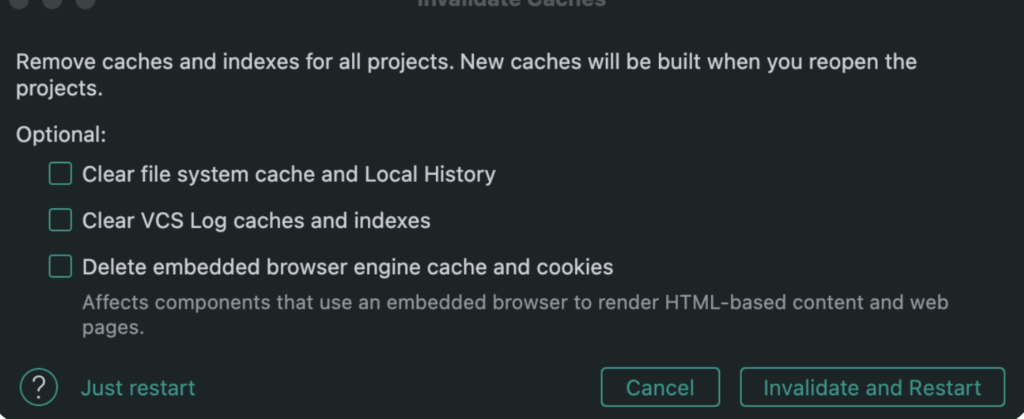
3つともチェックを入れてFileメニューから Invalidate and Restart をクリック。
再起動後、自動的に同期が始まります。
⑤もし再起動しても直らない場合
一度プロジェクトを閉じる(File > Close Project)。
Android Studioのプロジェクト選択画面で、リストから今のプロジェクトを一旦消します(×ボタンなどで)。
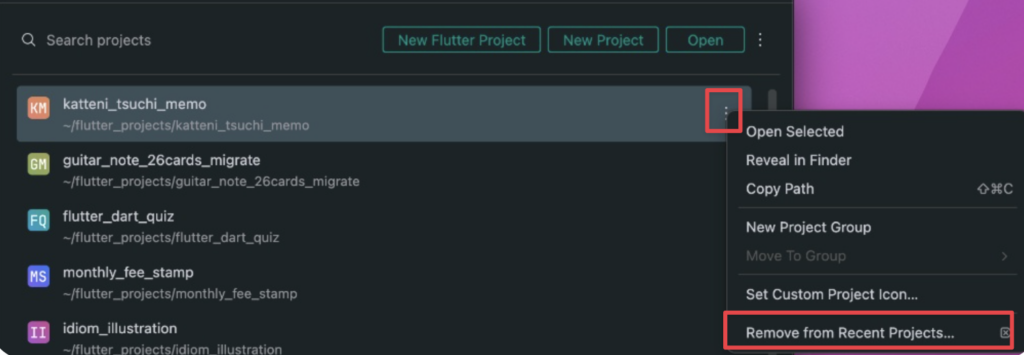
これを選択すると、この一覧から名前が消えます。
あくまで「最近使ったリスト」から名前を消すだけなので、パソコンの中にある大事なプログラムファイルは1ミリも消えません。
「Open」 を押し、フォルダを選択し直すのですが、このとき「プロジェクトのルートフォルダ(一番外側のフォルダ)」を確実に選択して開き直してください。
もしこれでもダメなら…「奥の手」
Android Studioを閉じます。
Finder(フォルダ)を開き、自分のプロジェクトフォルダを表示します。
その中にある .idea というフォルダを探して、ゴミ箱に。
※注意:.idea は隠しフォルダになっている。Macなら Command + Shift + . (ドット) を押すと見えるようになります。
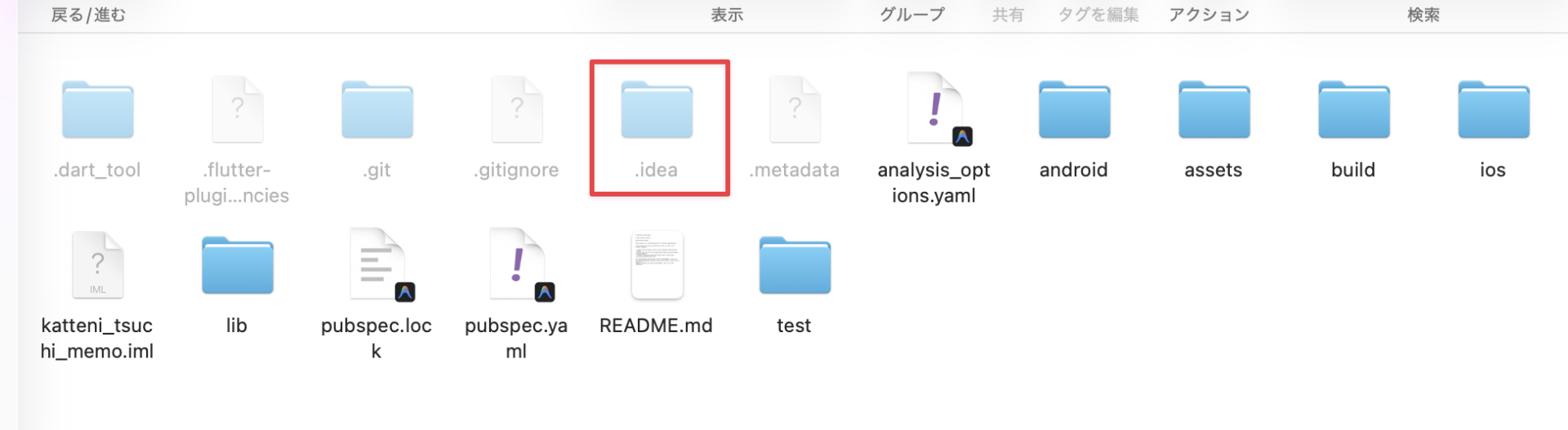
このフォルダには「最近開いたファイル」などの設定が入っているだけなので、プログラム本体(libフォルダなど)には影響ありません。安心してください。
その後、再び Android Studio を開き、プロジェクトを選択。

今度はこの茶色のバーがでます。
「あ、これFlutter/Dartのプロジェクトだね!でも、どこにDartがあるのか教え直して」
という意味です。
解決手順
バーの右側にある 「Open Dart settings」 をクリックします。
設定画面(Preferences / Settings)が開きます。
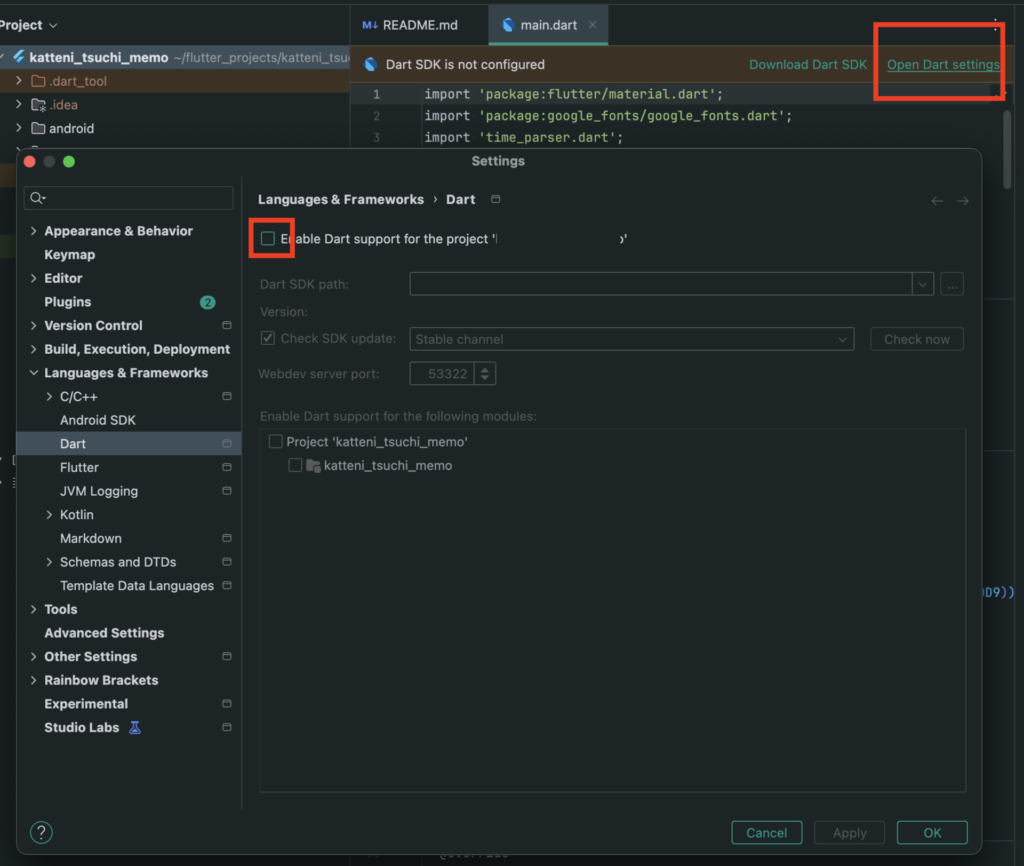
「Enable Dart support for the project ‘プロジェクト名’」 というチェックボックスがあるはずなので、それにチェックを入れます。
「Dart SDK path:」 という項目を確認します。
空欄だったり、赤い文字でエラーが出ていたら、右側の「…」ボタンを押して、あなたがFlutterをインストールした場所の中にある Flutter/bin/cache/dart-sdk フォルダを選択
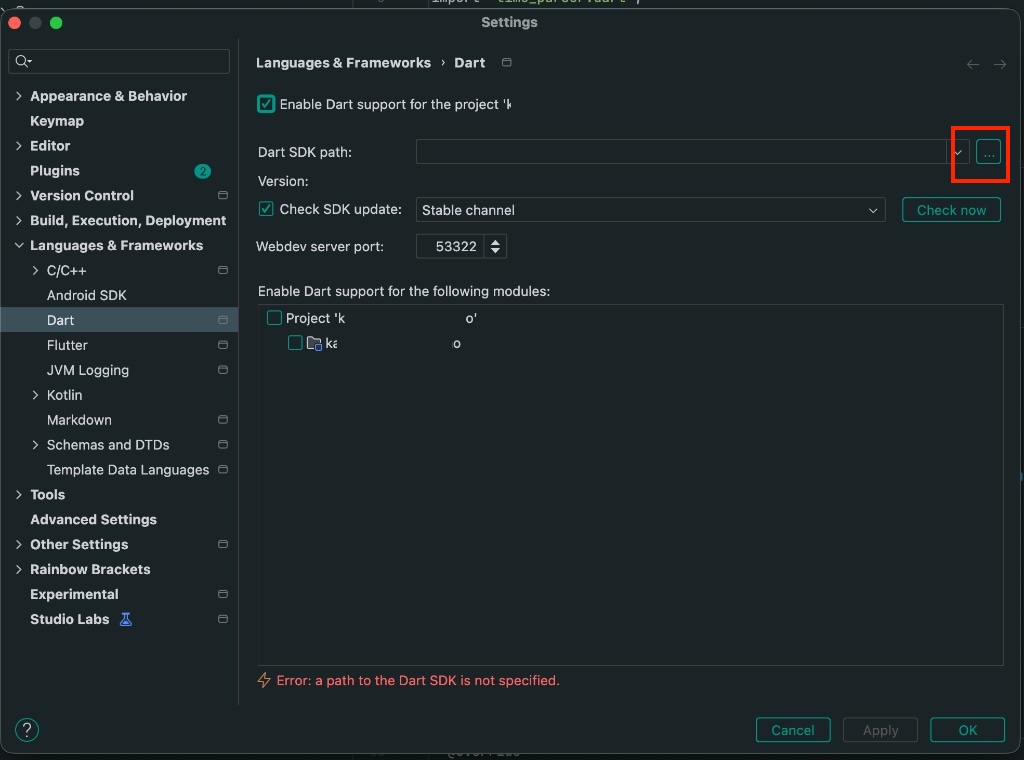
フォルダを選択する画面が出る
その中にある bin/cache/dart-sdk というフォルダを選択
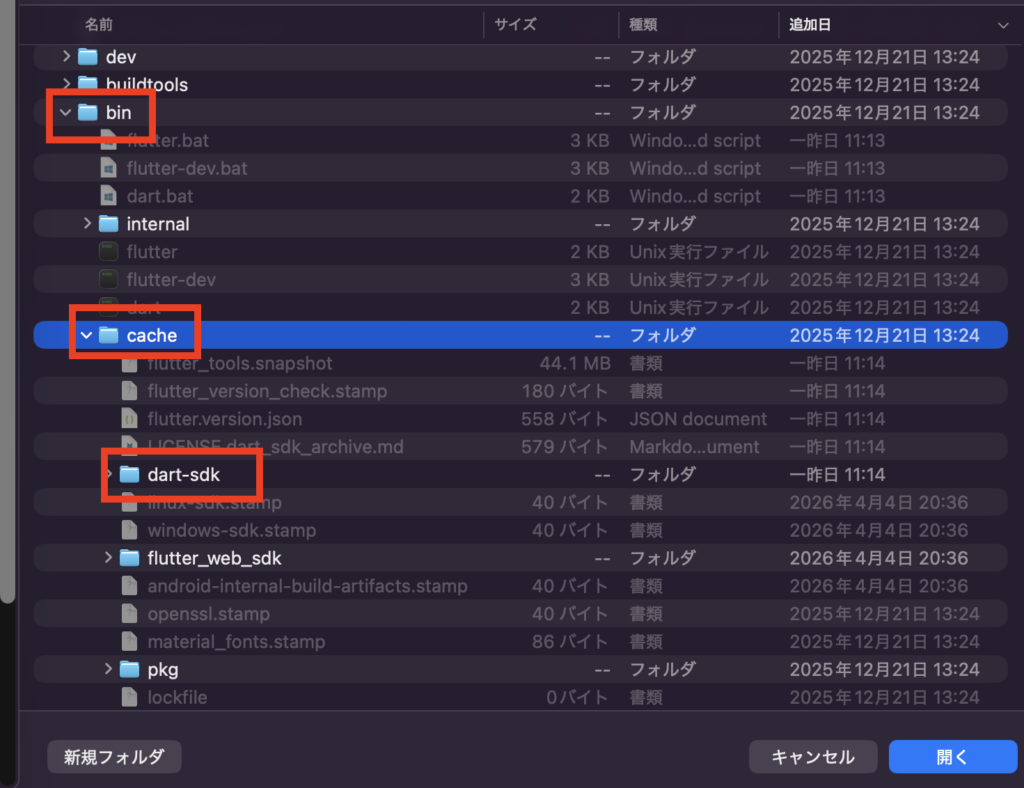
/Users/名前/development/flutter/bin/cache/dart-sdk を選択→OK
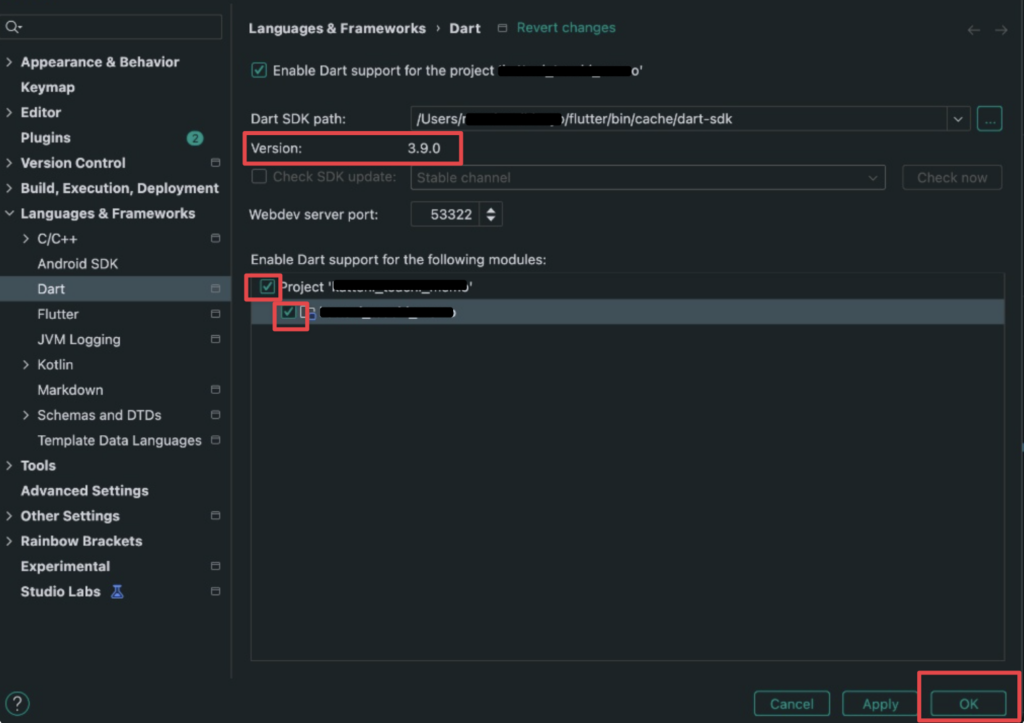
Dart SDK path に正しい場所が入っている。
Version に「3.9.0」と表示されている(認識されている証拠です)。
チェックボックス もすべてオン。あとは右下の 「OK」 ボタン。茶色のバーが消えます。
ネイビーのバー(Gradleエラー)から始まって、茶色のバー(Dart設定)まで、「設定の迷宮」です