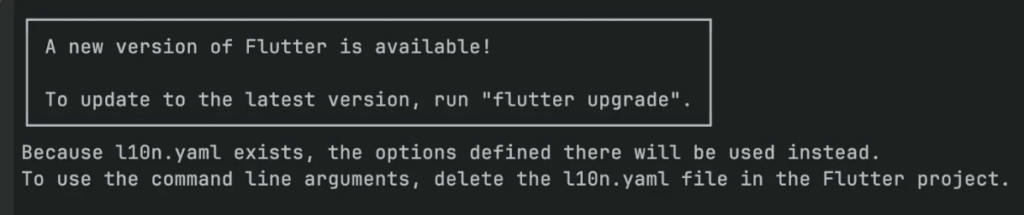
Flutterで開発していると、こんなメッセージが出ることがあります。
「Flutterをアップデートしてください」
この記事では、
アップグレード・ダウングレードのやり方をシンプルに解説します。
Flutterをアップグレードする方法
ターミナルで以下を実行するだけです。
flutter upgrade完了したら確認のために
flutter --versionを打って、バージョンが表示されればOKです。
注意!アップデートのタイミング
Flutterのアップデートはいつでもしていいわけではありません。
特に注意
• リリース直前
• リリース直後
このタイミングは避けるのがベストです。
理由
アップデートによって動作が変わり、
不具合が出る可能性があるためです
アップデート通知が出ても、少し様子を見るのがおすすめです
Flutter をダウングレードする方法
前のバージョンに戻したい場合はこちら。
flutter downgrade完了したらバージョン確認
flutter --versionクリーンビルド
flutter clean && flutter pub get
flutter run
さらにチェックしておくと安心
環境に問題がないか確認できます
flutter doctorエラーや不足している設定を教えてくれます
補足1:Flutterのバージョンを固定する方法
特定のバージョンを使いたい場合
flutter version 3.19.0チーム開発や不具合回避に便利です
補足2:安定版(stable)を使うのがおすすめ
Flutterにはいくつか種類があります。
• stable(安定版)←おすすめ
• beta(開発途中)
• master(最新・不安定)
基本は stable を使いましょう
flutter channel stableチーム開発や不具合回避に便利です
FVM(Flutter Version Management)を使うとさらに便利
Flutterのバージョン管理をもっと安全にしたい方には
FVM(Flutter Version Management)がおすすめです。
FVMとは?
プロジェクトごとにFlutterのバージョンを管理できるツールです。
「このアプリはこのFlutterバージョンで動かす」と固定
使い方(基本)
まずはインストール
dart pub global activate fvmバージョンをインストール
fvm install 3.19.0プロジェクトで使用
fvm use 3.19.0FVMのメリット
• プロジェクトごとにバージョン管理できる
• ダウングレードが安全にできる
• 「昨日動いたのに動かない」を防げる
• チーム開発で環境が揃う
特にバージョン違いのトラブルを防げるのが大きいです
まとめ
Flutterのバージョン管理はとても重要です。
• アップデートはタイミングに注意
• エラーが出たら clean
• 必要ならダウングレード
• 安定版(stable)を使う
• FVMを使うとさらに安全
Flutterは便利ですが、
アップデート=正義ではありません
「安定して動く環境を保つこと」が一番大切です