12月5日にGoogle PlayとApp Storeで新バージョンが正式に公開となりました。
ブログに書く余裕がなかったのですが、プレミアム機能の実装からは審査を通るまで長い道のりでした。
- プレミアム機能の実装
- 審査却下からの復活(2回!)
- App内課金セクション問題の解決
- 購入を復元ボタンの追加
ようやく人におすすめできるアプリになったかなと思いました。
でも、リリース後やはり気になることが出てきました。
はじめてアプリをダウンロードする方が
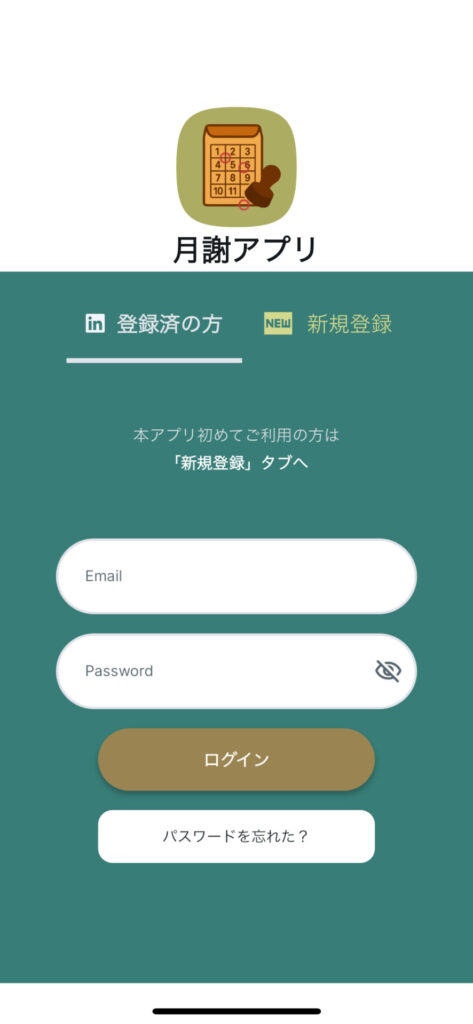
「新規登録」ではなく、「登録済みの方」のほうで入力を始めてしまうのではないか・・ということでした。
目次
問題の分析
- アプリをダウンロード
- 初回起動
- 「登録済みの方」タブが選択されている
- そのままEmail/Passwordを入力
- ログイン失敗 → 混乱
根本原因:
デフォルトで「登録済みの方」タブが選択されている
改善案
1. デフォルトタブを「新規登録」に変更【最優先】
初回起動時に「新規登録」タブを選択状態にする
- タブ名を変更
「新規登録」→「初めての方」
「登録済みの方」→「ログイン」または「既にアカウントをお持ちの方」
- ガイドテキストを目立たせる
フォントサイズを大きくする(18 → 24)
色を変える(白 → 黄色)
太字にする
- 視覚的な誘導を追加
タイトル下に矢印アイコンを追加
- 初回起動時のダイアログ
SharedPreferencesで初回起動を判定
ウェルカムダイアログを表示
実装 とりあえず1〜3を採用
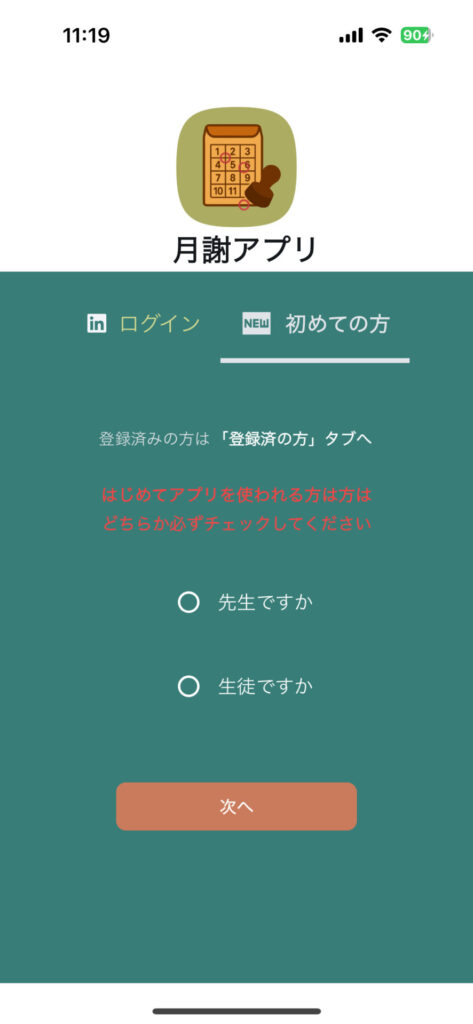
この画面がいきなり表示されるようになったので
かなりわかりやすくなりました。
でも、、、赤字のところ
「はじめてアプリを使われる方は方は」という誤字に気がつく。テキストに重複。
リリース後に気が付くなんて、、、恥ずかしい。。
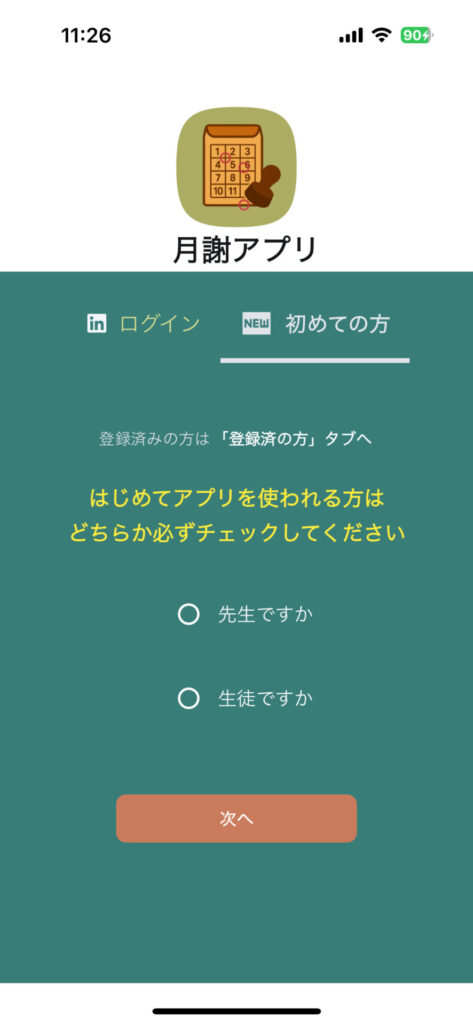
この恥ずかしい間違いを修正。ついでに
ここの文字も黄色にして、もう少しフォントサイズも大きくして、読みやすくしました。
新規登録の入力欄をわかりやすく
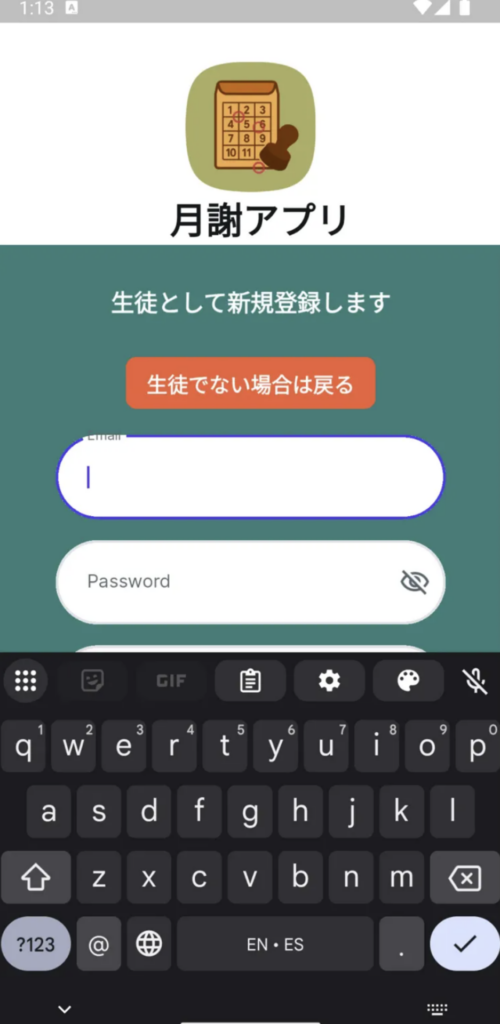
Emaiを入力フィールドにカーソルがあると、ここは何を入力する場所かわかリにくいことに気がつきました。
Emailというラベルはあるものの、小さいフォントでさらに、半分くらい隠れているので読みにくい。
はじめてダウンロードする人は迷うかも。
そこで、各入力フィールドの左側に大きくラベルをつけることにしました。
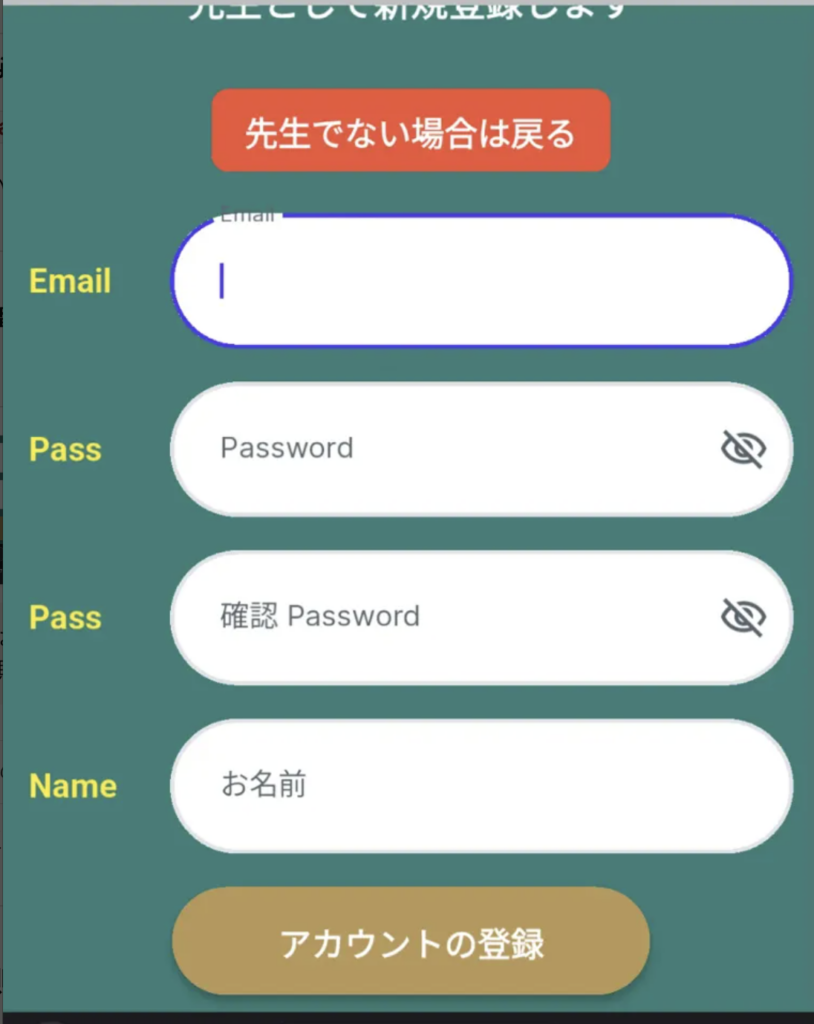
これで、何の入力フィールドかわかりやすくなりました。