開発中のアプリ「かってに通知メモ」にプレミアム機能(買い切り ¥1,500)を追加して、Google Play の内部テストで購入処理を確認していたところ、ある問題に直面しました。
「内部テストで一度購入してしまうと、無料ユーザーとしての挙動が確認できない…!」
調べていろいろ試した結果、ライセンステスト購入を払い戻して、再度未購入状態に戻すという方法で解決できました。
今回はその手順をまとめておきます。
- 買い切り型のアプリ内課金を実装している方
- RevenueCat を使っている方
- Google Play の内部テストで動作確認している方
- 一度購入してしまうと無料UIが確認できなくて困っている方
同じように悩んでいる indie 開発者さんのお役に立てば嬉しいです。
そもそもGoogle Play Console内部テストとは(参考)
| 種類 | テスター数 | 用途 | 公開速度 |
|---|---|---|---|
| 内部テスト | 最大100人 | 開発者・社内テスト | 数分〜数時間 |
| クローズドテスト | 制限なし | 招待した特定の人のみ | 数時間 |
| オープンテスト | 制限なし | 公開ベータ版 | 数時間 |
| 製品版 | 全世界のユーザー | 本番リリース | 1〜7日(審査あり) |
私は内部テストでいつもテストしています。
即公開なので、これが個人開発者にとって一番便利な方法です。
直面した問題
私のアプリ「かってに通知メモ」では、設定画面のプレミアム機能を 無料ユーザー と プレミアムユーザー で別々の表示に切り替えています。
無料ユーザー向け表示
⏰ 見逃しても安心の再通知
[🔒 プレミアム機能です] ← ロックボタン
プレミアムユーザー向け表示
⏰ 見逃しても安心の再通知
[●━━] ← トグルが押せるライセンステスター(=自分自身)で内部テスト購入してプレミアムユーザー側の動作確認をしたあと、もう一度無料ユーザー側のUIをテストしたくなりました。
しかし、買い切り商品は一度購入すると、同じアカウントでは再購入できません。アプリをアンインストールしても、Google Play 側に購入履歴が残っているので、再インストールすると自動的にプレミアム判定されてしまいます。
別の Gmail アカウントでログインしても、内部テスターとして登録されている限り、ライセンステスト購入が引き継がれてしまうケースもあります。
じゃあ、どうすれば無料状態に戻せるのか?
解決方法:Google Play Console で払い戻し&利用資格削除
調べた結果、Google Play Console から払い戻し処理をすれば、ライセンステスト購入を無効化できることがわかりました。
ポイントは、ただ払い戻すだけではなく 「利用資格を削除する」チェックボックスを ON にすることです。
それでは具体的な手順を見ていきましょう。
手順
ステップ1:Google Play Console にログイン
Google Play Console にログインします。
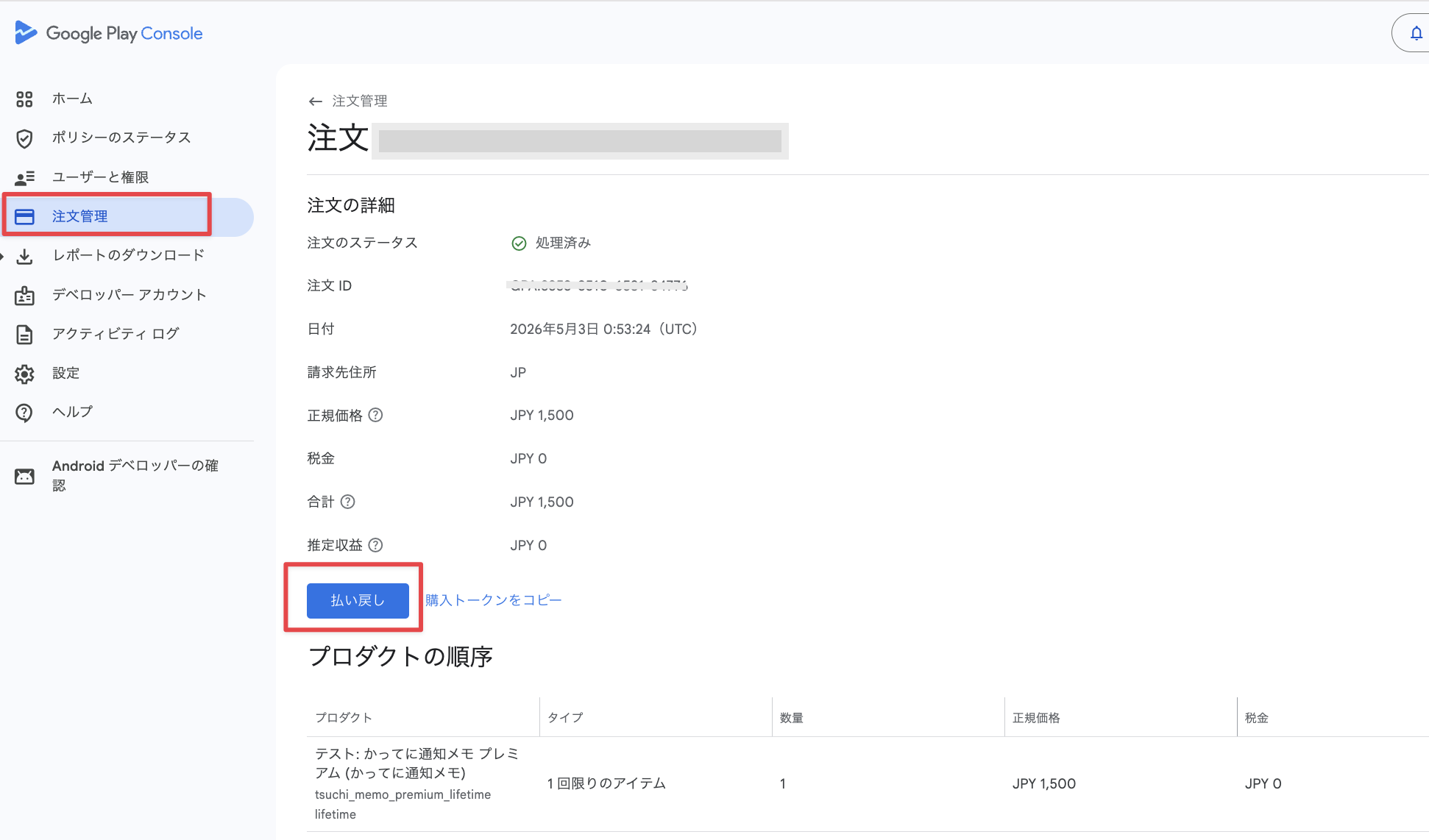
ステップ2:左メニューから「注文管理」を開く
⚠️ アプリ個別の画面ではなく、Google Play Console 全体の左メニューにあります。最初これがどこにあるか分からなくて、しばらく探しました。
ステップ3:対象の注文を見つけてクリック
ライセンステスト購入の注文が一覧に表示されます。日付や商品名で該当のものを見つけてクリック。
ステップ4:注文詳細を確認
注文詳細画面が表示されます。
確認ポイント:
- 注文のステータス:処理済み
- 正規価格:JPY 1,500
- 推定収益:JPY 0 ← ライセンステスト購入なので0円(本物のお金は動いていない)
「払い戻し」ボタンをクリック。
ステップ5:払い戻し画面の設定 ⚠️ 重要
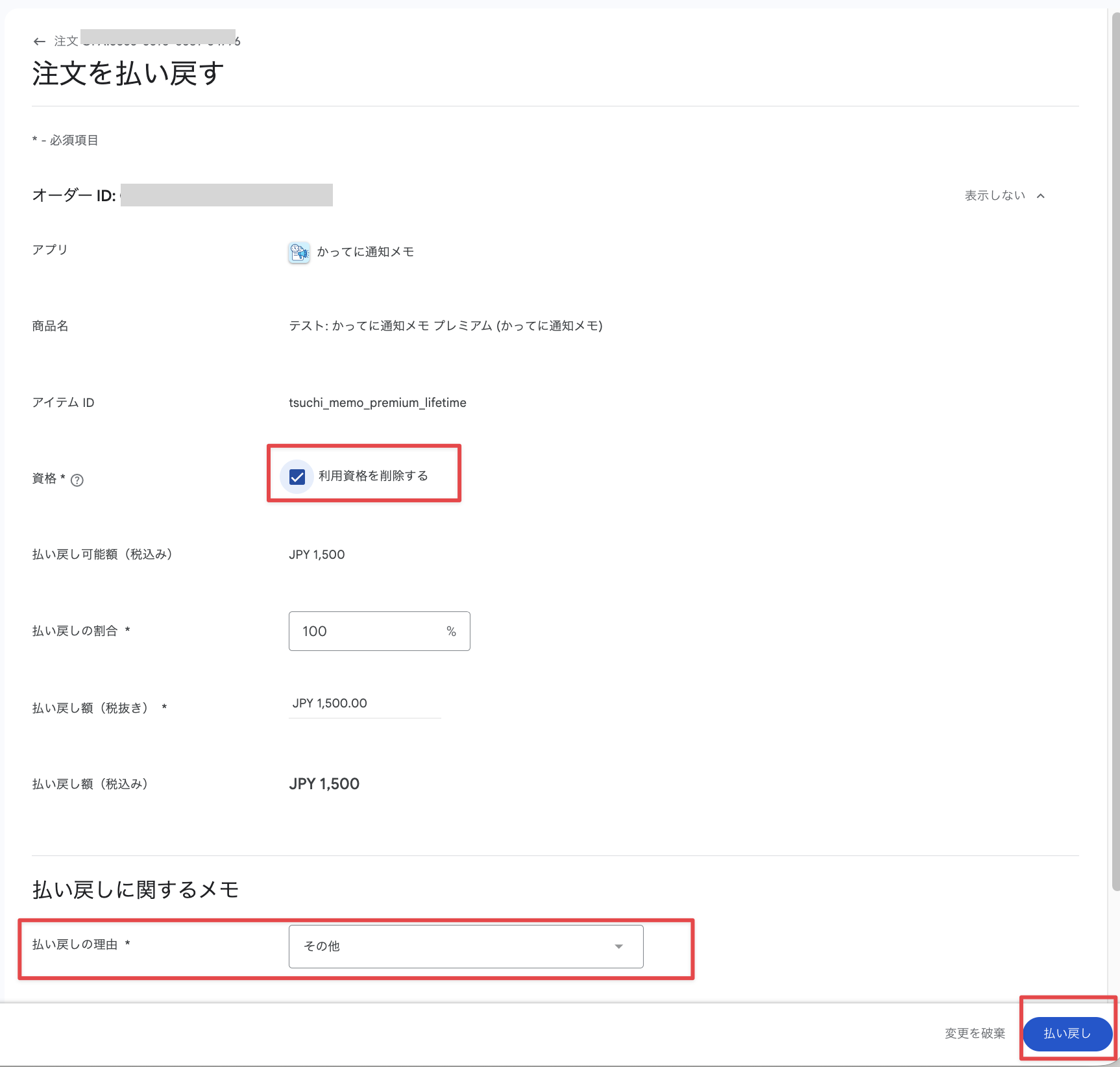
払い戻し画面が開いたら、以下の項目を確認・設定します:
⚠️ 「利用資格を削除する」にチェック必須!
これが今回の最重要ポイントです。
- ❌ チェックなし → お金は払い戻されるけど、プレミアム機能は使い続けられる
- ✅ チェックあり → お金が払い戻され、プレミアム資格も削除される
私たちが今回やりたいのは「未購入状態に戻して再テストする」ことなので、必ずチェックを入れます。
その他の設定
- 払い戻しの割合:100%(そのまま)
- 払い戻し額(税抜き):JPY 1,500(そのまま)
- 払い戻し理由:「その他」を選択
⚠️ 「払い戻し理由」のプルダウンには、「購入者都合」「誤った購入」「商品に欠陥がある」などの選択肢がありますが、今回はテスト目的なので「その他」が一番無難です。
ステップ6:「払い戻し」ボタン(青)をクリック
確認ダイアログが出たら確定します。
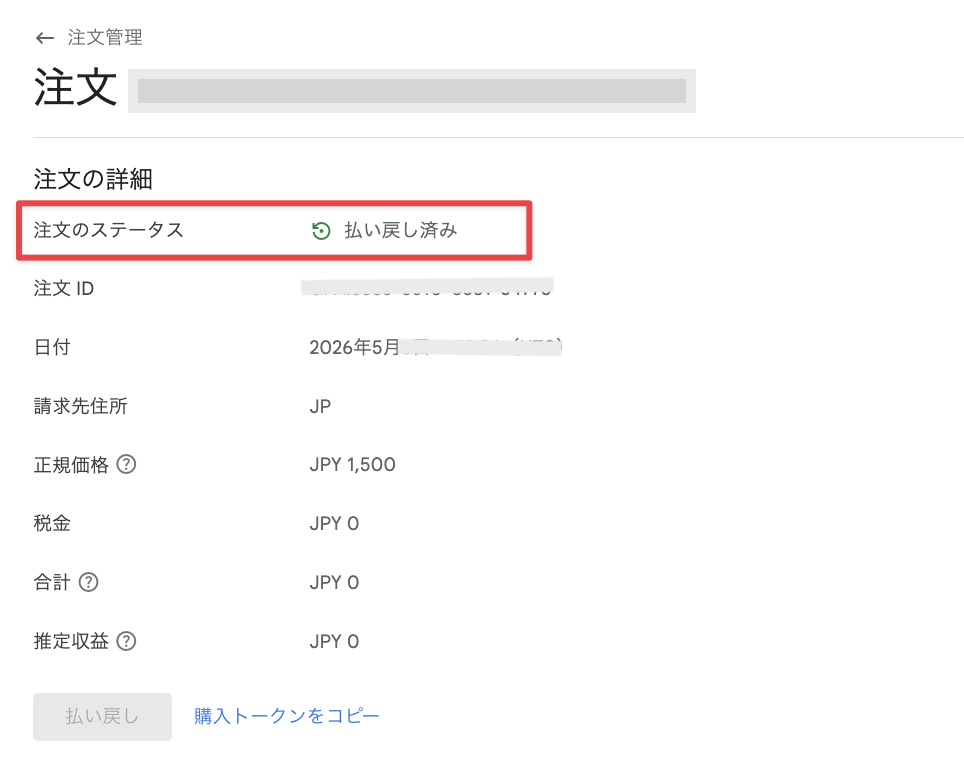
これで Google Play 側の払い戻し処理が完了します。
注文詳細画面に戻ると、ステータスが 🔄 払い戻し済み になっています。
ステップ7:アプリで動作確認
ここからが少し時間との勝負です。RevenueCat 側のサーバー同期に数分〜数時間かかることがあります。
私の場合は、以下の手順で5分程度で反映されました:
- Android 実機でアプリを完全終了(タスクから消す)
- 5分くらい待つ
- アプリを再起動
それでも反映されない場合は:
- アプリをアンインストール
- Google Play から再インストール
- アプリを起動
これで、無料ユーザーとして認識されるようになります。
動作確認:無料ユーザーUIが表示された!
再インストール後にアプリを起動したら、設定画面に 🔒「プレミアム機能です」ボタンが表示されました!
これで無料ユーザー側のUIをテストできるようになりました。
再購入してプレミアムUIに戻す
無料ユーザー UI のテストが終わったら、再度プレミアム購入してテストを続けることもできます。
「買い切りでずっと使う」ボタンをタップして購入処理を進めれば、また¥1,500のライセンステスト購入として処理されます(実際のお金は動かない)。
何度でも繰り返しテストできるのが、この方法のいいところです。
ハマったポイントまとめ
私が実際に困ったポイントをまとめておきます:
ハマり1:「注文管理」がアプリ画面の中にあると思っていた
実は、Google Play Console の 全体の左メニューにあります。アプリの「収益化」セクションを探していて、しばらく見つかりませんでした。
ハマり2:「利用資格を削除する」のチェックが必須
これを忘れると、払い戻しはできるけどプレミアム機能は使い続けられる、という中途半端な状態になります。再テストの目的だと無意味なので、必ずチェックしてください。
ハマり3:アプリのアンインストール → 再インストール
払い戻ししても、すぐにアプリで「無料ユーザー」と判定されるわけではありません。
私の場合、アプリのアンインストール → 再インストールで確実に反映されました。
ハマり4:同じテスター内では同じ判定が出る
別の Gmail アカウントでログインしても、そのアカウントが内部テスターとして登録されていると、過去の購入履歴の影響を受けることがあります。
完全に未購入の状態を作りたい場合は、別端末または 完全に別の Gmail アカウントで確認するのが確実です。
iOS の Sandbox と比較してみると…
iPhone の場合は Sandbox という独立したテスト環境があります。Sandbox アカウントを切り替えるだけで、いろんなパターンのテストができます。
一方、Android はテスト環境と本番環境が混在しているので、こういう「払い戻して再テスト」というアクロバットな手段が必要になることがあります。
iOS の方がテストはやりやすいですが、Android にもこういう対策があるのを知っておくと、いざという時に便利です。
おわりに
indie 開発の世界では、こういう細かいところで詰まることがよくあります。
今回の私の経験が、Android Studio 課金テストのやり直しで悩んでいる方の参考になれば嬉しいです。
「かってに通知メモ」は、書いただけで自動的に通知してくれるリマインダーアプリです。プレミアム機能(買い切り ¥1,500)では、毎日・毎週の繰り返し通知や、見逃しても安心の再通知が使えるようになります。よかったら使ってみてくださいね!


それでは、よい indie 開発ライフを!🚀
関連リンク