
私は Mac mini(メモリ32) と MacBook Air(メモリ16) の2つを併用して、普段仕事をしています。
(Mac mini がメイン機で、MacBook Air はサブ機でMACアプリの確認などに使っています。)
MacBook Air をアップデートしようとしたら、突然「ストレージが足りないかも」と表示されました。
512GB のモデルなのに、空きは約 92GB。開発に Xcode や Android Studio が欠かせないので、アプリ自体は消せません。「ノートPCの買い替えか…」とまで考えました。
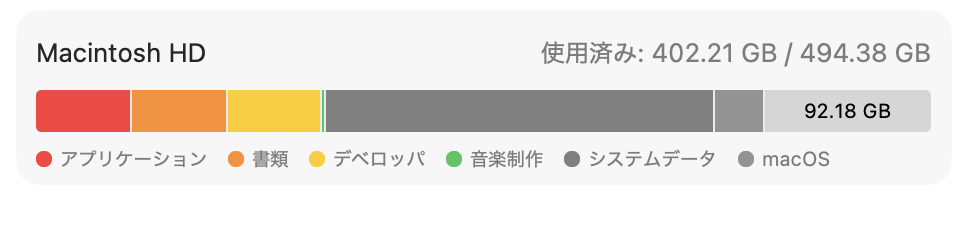
結論から言うと、買い替えは不要でした。 開発環境のキャッシュ類を整理しただけで、空きが 90GB → 211GB になりました。
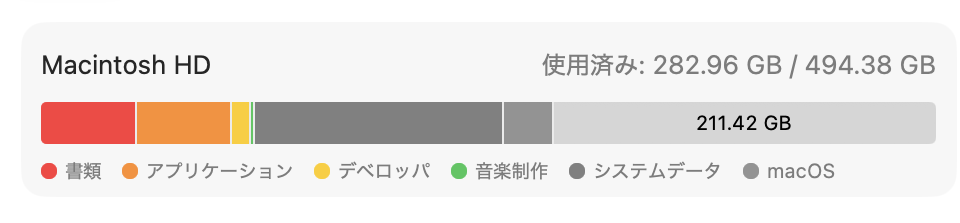
この記事では、実際にやった手順と、再発させないための習慣をまとめます。
先に結果
| 場所 | 整理前 | 整理後 |
|---|---|---|
| シミュレータのランタイム | 53.9GB(7個) | 14.8GB(1個) |
| CoreSimulator/Devices | 36GB | 3.3GB |
| iOS DeviceSupport | 20GB | 0 |
| .gradle/caches | 約12GB | 0 |
| Android エミュレータ(AVD) | 約12GB(2台) | 0 |
| Xcode Archives | 4.6GB | 0 |
| ディスクの空き | 約90GB | 約200GB |
消したのは、どれも必要になれば自動で再生成・再ダウンロードされるものだけです。
なお、開発のメインにしている Mac mini(1TB)でも同じ整理をして、空きが 312GB → 540GB になりました(手順6を参照)。
大前提:まず「どこが大きいか」を調べる
闇雲に消さず、先に容量を測ります。ターミナルで次を実行してください。
du -sh ~/Library/Developer/Xcode/* 2>/dev/null
du -sh ~/Library/Developer/CoreSimulator 2>/dev/null
du -sh ~/.gradle ~/.android ~/.pub-cache 2>/dev/null
du -sh ~/Library/Caches 2>/dev/null
私の場合の結果は、こうでした。
 20G  Xcode/iOS DeviceSupport
 36G  CoreSimulator
 12G  .gradle
 12G  .android
4.6G  Xcode/Archives
2.9G  Xcode/macOS DeviceSupport
2.5G  .pub-cache
361M  Xcode/DerivedData
意外なことに、定番の DerivedData は 361MB しかなく、犯人ではありませんでした。本当に大きかったのはシミュレータと実機シンボルです。「DerivedData を消せばいい」と思い込まず、まず測るのが大事です。
手順1:シミュレータのランタイムを整理する(効果:最大)
Xcode をアップデートするたびに、新しい iOS のシミュレータランタイムが増えていきます。古いものは自動では消えません。
まず一覧を見ます。
xcrun simctl runtime list私の環境では、iOS 18.5 / 26.0 / 26.1(同じ版が2つ)/ 26.2 / 27.0 / 27.1 の 7個で 53.9GB ありました。
シミュレータで動作確認するなら、最新の1つだけあれば十分です。ほかは ID を指定して削除します。
xcrun simctl runtime delete <ランタイムのID>ID は先ほどの一覧に出ている UUID です。残すものを間違えないよう、1つずつ実行して確認しながら進めてください。
そのあと、使えなくなったデバイスをまとめて削除します。
xcrun simctl delete unavailableこれで、Devices が 36GB → 3.3GB になりました。ランタイムを消したあとに、対応するデバイスが「unavailable」で残っていたためです。
削除したランタイムは、必要になれば Xcode の Settings → Components から再ダウンロードできます。
手順2:iOS DeviceSupport を消す(効果:大)
実機を接続してデバッグすると、iOS のバージョンごとに「デバッグ用シンボル」が ~/Library/Developer/Xcode/iOS DeviceSupport に溜まります。1バージョンで約5GBあり、私は4つで約20GBでした。
中身を確認します。
ls -la ~/Library/Developer/Xcode/iOS\ DeviceSupport/
du -sh ~/Library/Developer/Xcode/iOS\ DeviceSupport/* | sort -hr
古い iOS のものは不要です。次に実機をつなぐと、必要なものだけが自動で再作成されます(初回接続時にシンボル転送で少し待つだけです)。
rm -rf ~/Library/Developer/Xcode/iOS\ DeviceSupport/*zsh が「sure you want to delete all … files? [yn]」と確認してくるので、内容を確かめて y を入力します。
手順3:Gradle のキャッシュを消す(効果:中〜大)
Flutter で Android アプリを作っていると、~/.gradle が肥大化します。私は約 12GB でした。
rm -rf ~/.gradle/caches次回の Android ビルドだけ、依存ライブラリの再ダウンロードで時間がかかります。それ以外の影響はありません。
手順4:Android エミュレータ(AVD)を整理する
~/.android は 12GB ありましたが、ほぼすべてが avd(エミュレータ本体)でした。
du -sh ~/.android/* 2>/dev/null | sort -hrここで注意点が2つあります。
~/.androidフォルダごとの削除は絶対にやらない。debug.keystore(デバッグ署名)やadbkey(ADB認証)が入っています。- AVD の削除は Android Studio の Device Manager から行う。
.avdフォルダと.iniファイルが対になっているため、フォルダだけ消すと不整合が起きます。
Apple Silicon の Mac では、x86 のエミュレータイメージは動きません。Intel Mac 時代に作った AVD が残っていたら、削除候補です。確認方法はこれです。
grep abi.type ~/.android/avd/*/config.inix86_64 と出たものは、M シリーズでは起動できません。arm64-v8a のものが使えます。
手順5:消すのを待つもの・慎重に扱うもの
| 場所 | 扱い |
|---|---|
Xcode/Archives | 公開済みアプリの最新版だけ残す。dSYM(クラッシュ解析用)が入っているため、全部消すのは避ける。Xcode の Organizer から整理する |
macOS DeviceSupport | 古いバージョンのフォルダだけ消す |
.pub-cache | 基本は残す。最後の手段 |
~/.android 全体 | 消さない |
手順6:「消したのに空きが増えない」ときは、スナップショットを疑う
Mac mini(1TB)でも同じ整理をしました。シミュレータのランタイムを7個から2個に、iOS DeviceSupport を13個から2個にして、CoreSimulator は 89GB → 210MB になりました。
ところが、df の空きは 312GB のまま、まったく変わりませんでした。 再起動しても同じです。
ここで確認したのが、Time Machine のローカルスナップショットです。
tmutil listlocalsnapshots /前日の日付のスナップショットが1つ残っていました。これが、削除前のデータを保持していたようです。外付けのバックアップ本体とは別の、Mac 内に一時的に作られるものです。次のコマンドで削除しました。
sudo tmutil deletelocalsnapshots <日付の部分><日付の部分> は、一覧に出た名前の com.apple.TimeMachine. と .local の間の部分です(例:2026-11-07-125704)。
結果は、空きが 312GB → 540GB になりました。
外付けディスクや NAS にある Time Machine のバックアップ本体には、影響しません。消えるのは、Mac 内の一時的なスナップショットだけです。
スナップショットは、空きが足りなくなると macOS が自動で消すので、放っておいても実害はありません。ただ、dfの数字を実際の空きとして見たいときは、手動で消すのが確実です。
「システム設定 → 一般 → ストレージ」の空きが先に増えて、df が変わらないときは、このパターンを疑ってください。
実行前のチェックリスト
- Xcode と Android Studio を終了した
rm -rfのパスに余計なスペースが入っていない(iOS\ DeviceSupport/*の*の前にスペースがあると、別の場所を消すおそれがある)- 消すものが「再生成されるもの」だと確認した
- 容量を
duで測ってから消した
rm -rf は元に戻せません。不安なら1つずつ、ls で中身を見てから実行してください。
今後の習慣:再発させないために
溜まる原因は、次の3つです。
- Xcode のアップデートごとにシミュレータランタイムが増える
- 実機を接続するたびに DeviceSupport が増える
- ビルドのたびに Gradle や DerivedData のキャッシュが増える
そこで、次の習慣を作ります。
月1回(またはリリース作業の区切り)
# 使えなくなったシミュレータを削除
xcrun simctl delete unavailable

# DerivedData を削除
rm -rf ~/Library/Developer/Xcode/DerivedData/*

# 各 Flutter プロジェクトで
flutter clean
Xcode をアップデートしたとき
xcrun simctl runtime list古いランタイムが増えていないか確認し、使わないものを削除します。
実機の iOS を上げたあと
~/Library/Developer/Xcode/iOS DeviceSupport の古いバージョンのフォルダを削除します。
容量の確認
df -h / | tail -1Avail の列が実際の空きです。
df -h /のUsedが小さく見えるのは、macOS のシステム領域が別ボリュームになっているためです。見るのはAvailです。
また、「システム設定 → 一般 → ストレージ」の空き容量は、purgeable(必要に応じて自動で空けられる分)を含むため、dfより大きめに表示されます。
まとめ
「ストレージが足りないかも」と出ても、開発マシンは、ビルドの副産物(再生成できるもの)が数十GB単位で溜まっていることがよくあります。
今回のポイントを振り返ります。
- まず
duで測る。 定番の DerivedData が犯人とは限らない - 一番大きかったのは、シミュレータのランタイムと DeviceSupport
- 再生成できるものだけを消す。
~/.android全体は消さない - Xcode のアップデート後に、古いランタイムを消す習慣をつける
この記事が、同じ警告に驚いた開発者の役に立てば嬉しいです。
(2026年11月時点の環境:MacBook Air M4 / 16GB / 512GB、Xcode、Android Studio、Flutter)