アプリをGoogle Play Consoleでコンソールでアップロードするときに
「DEXコードの最適化」に関する警告
という赤い文字の警告が出るときがあります。
R8などのツールによるコードの最適化・圧縮・難読化の割合が基準(25%以上)に達していないことを示しています。
全Androidアプリ・期限の2027年2月までに直す必要があります。
まず Google Play Consoleで、どのアプリに「DEXコードの最適化」の警告が出ているかを確認します。
ただし、警告のないアプリは、触らないのが一番安全です。
目次
1、左側の「テストとリリース」アイコンをクリックする:
画面一番左の縦長メニューバーにある、ロケットのアイコンをクリックします。
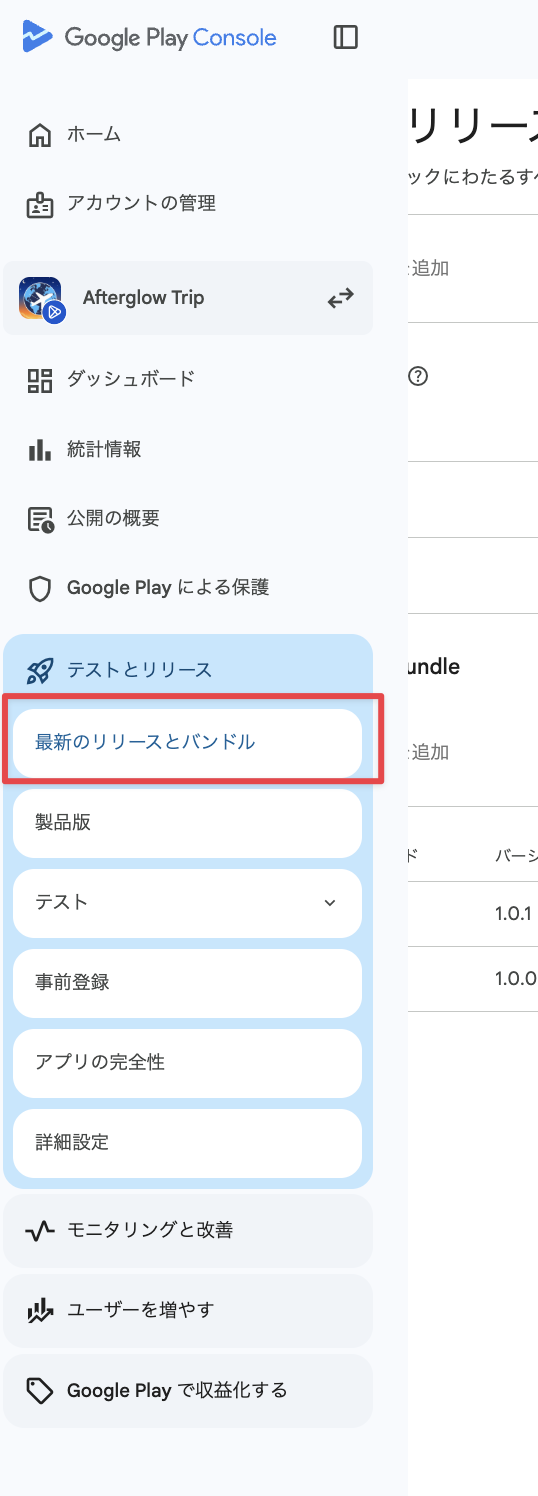
「テストとリリース」のサブメニュー一覧が展開されます。
「最新のリリースとバンドル」を選択する:
2、最新のApp Bundleのバージョンの詳細を開く:
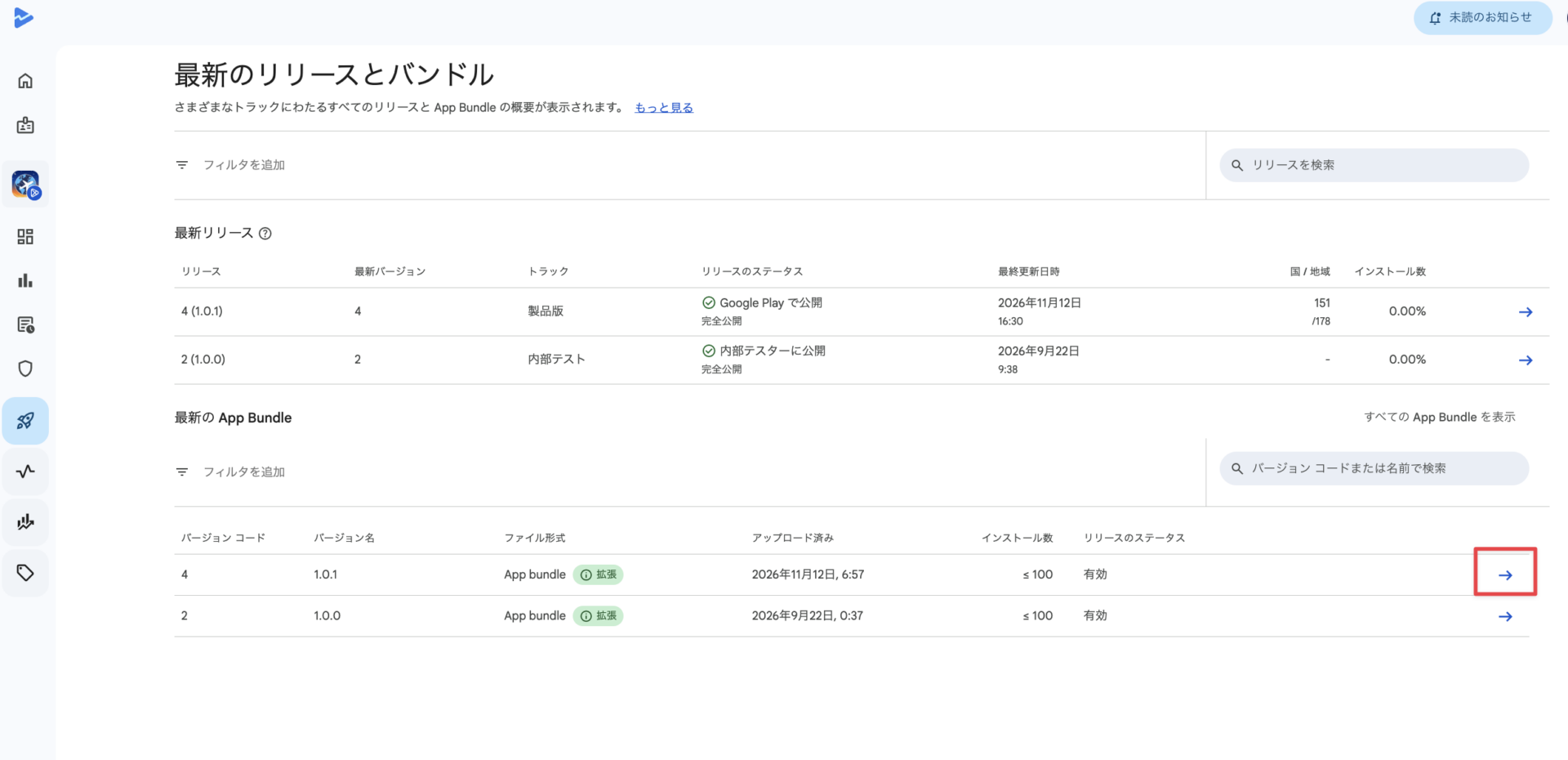
リスト内のバージョンの行の右端にある右矢印(→)をクリックします。、
3、DEXファイルの合計サイズと、最適化・圧縮・難読化の適用割合が表示されます。
開いた画面を一番下までスクロールして「DEX コードの最適化」の項目を確認します。
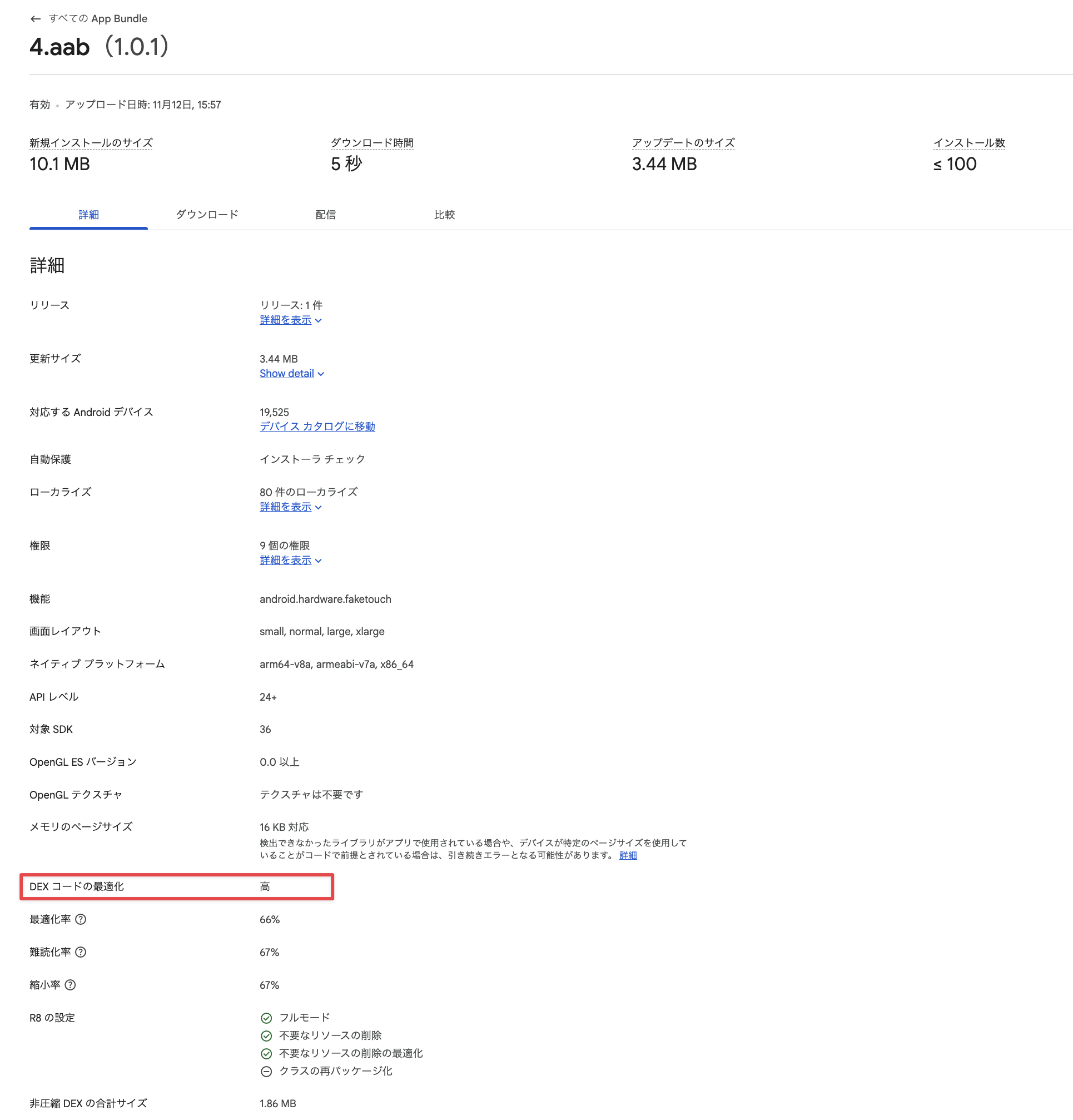
このアプリは問題ありません
DEXコードの最適化:「高」
最適化率66%、難読化率67%、縮小率67%。基準の25%を大きく上回っています。
R8の設定も「フルモード」「不要なリソースの削除」がオンです。
「クラスの再パッケージ化」だけはオフですが、これは任意の追加設定です。対応は不要です。
対応が必要な場合
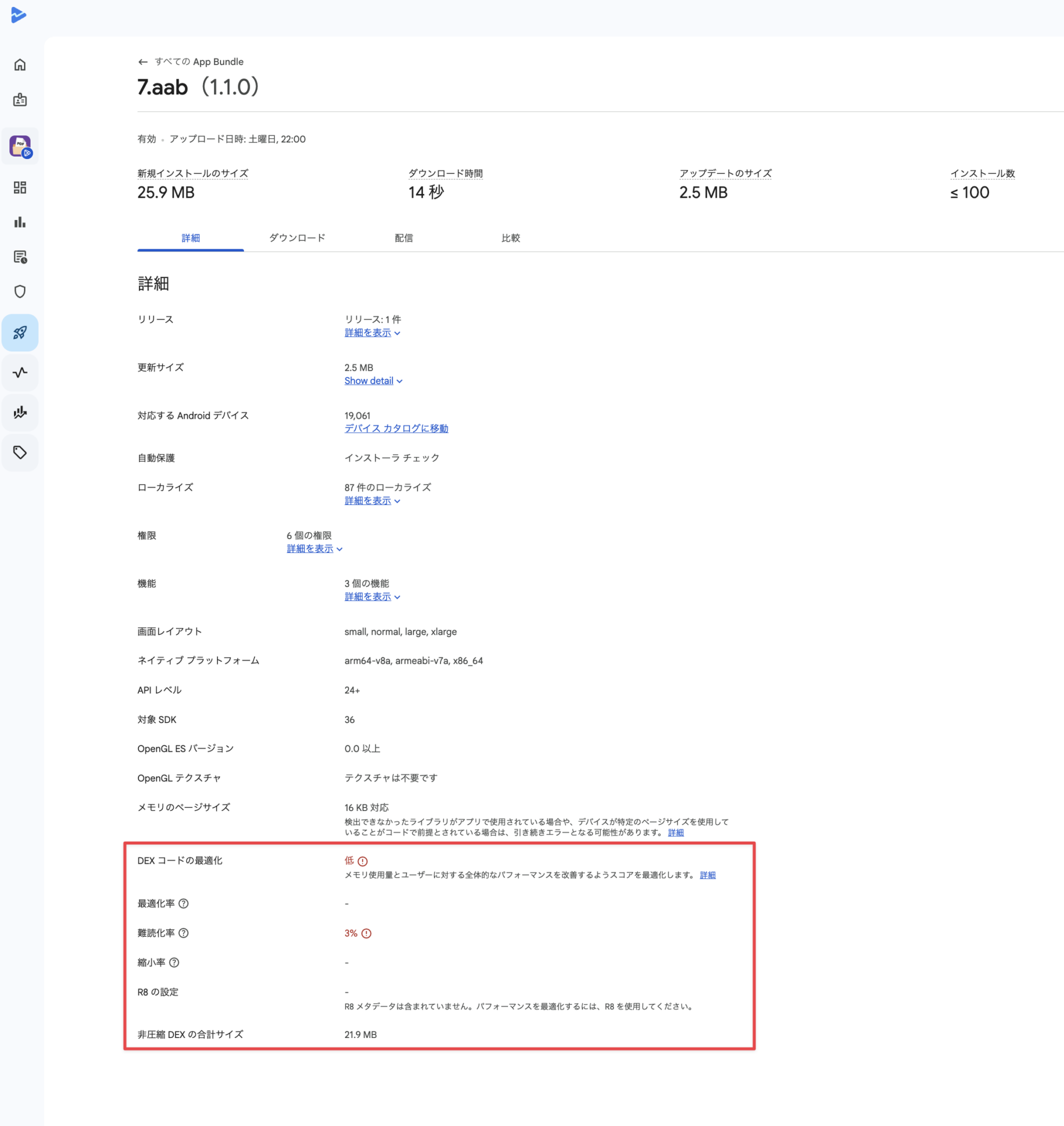
これは対応が必要です。
DEXコードの最適化:「低」
難読化率:3%(基準は25%以上)
「R8メタデータは含まれていません」とあり、R8がオフになっています。
build.gradle.kts:R8をオンにします