Google Play Consoleを開いたら、こんな警告が出ていませんでしたか?

2027年2月までに取引業者のステータスを申告してください
または下記のメールも届いていると思います
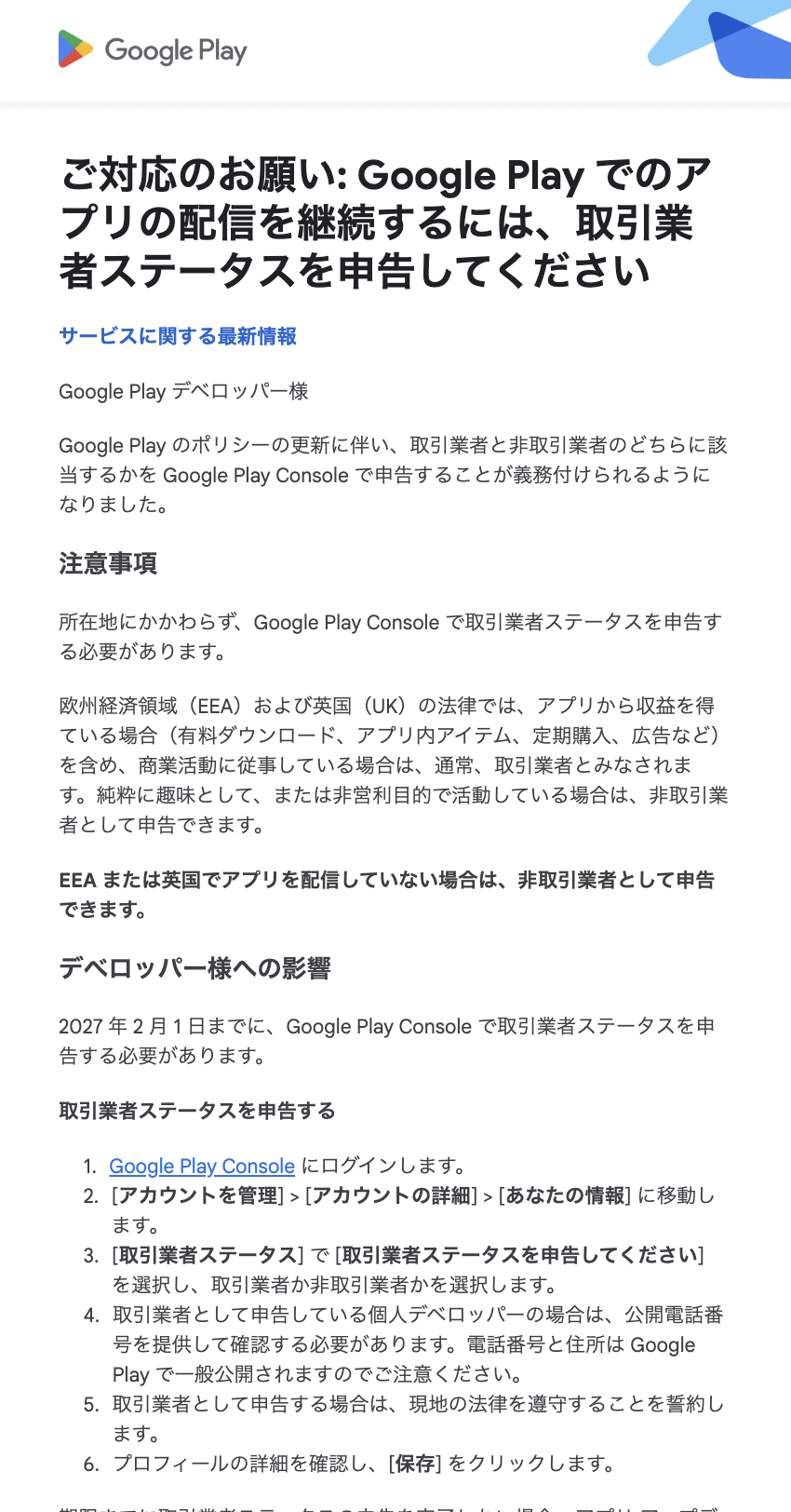
私のアカウントにも表示されたので、期限に余裕はありましたが、今日のうちに済ませました。
同じ画面を見て不安になっている個人開発者の方向けに、実際の手順と、つまずきやすい点をまとめます。
この記事で分かること
- 取引業者ステータスとは何か
- 申告の流れ(アカウント単位 → アプリ単位)
- 公開される情報の確認ポイント
- 私がつまずいたこと(電話番号の落とし穴)
取引業者ステータスとは
Google Playのポリシーに基づき、デベロッパーは「取引業者」か「非取引業者」かを申告する必要があります。画面の説明では、取引業者とは「取引、ビジネス、技術、職業に関連する目的で活動する個人または組織」とされています。
- 取引業者:事業・仕事として、アプリを配布している
- 非取引業者:取引や事業の目的がなく、個人的な活動として公開している
私は開業届を出して、収益目的でアプリを配布しているので、「取引業者」を選びました。
ただし、どちらに当たるかは個々の状況で変わります。迷う場合は、Googleのヘルプや専門家に確認してください(私は税理士・弁護士ではありません)。
申告しないとどうなる?
警告の文面によると、申告しなかった場合は、世界中のGoogle Playからデベロッパープロフィールとアプリが削除されるとされています。期限は私の画面では2027年2月でした。早めに済ませておくのが安心です。
手順1:アカウント単位の申告
- Play Consoleのホーム画面に出ている警告の「始める」を押す
- 「アカウントの詳細」画面で「取引業者ステータスを申告してください」を押す
- 「取引業者のアカウントである」を選んで「次へ」
- 「公開されるデベロッパープロフィールの詳細の確認」画面で、公開される内容をよく確認する
- 2つのチェックボックス(情報の公開への同意/現地の法律を遵守することの約束)をチェックして「保存」
保存すると「取引業者のステータスが保存されています」と表示され、ホームの警告が消えます。
手順2:アプリごとの申告(忘れやすい!)
ここが落とし穴です。アカウントの申告が終わっても、アプリごとの確認が別に必要でした。
- アプリを開く
- 「ポリシーとプログラム」→「アプリのコンテンツ」を開く
- 「要注意」に出ている「アプリレベルの取引業者のステータスと利用規約」の「申告を開始」を押す
- 「はい、取引業者のステータスはこのアプリに適用される」を選ぶ
- 利用規約のURLは任意(アプリごとのページがなければ空欄でも保存できました)
- 「保存」→「公開の概要」から審査に送信
この作業は、アプリの数だけ繰り返しです。私は12個( 非公開1個含む)あったので、1つずつ進めました。まとめて処理できる画面は見当たりませんでした。
公開される情報を必ず確認する
確認画面には、Google Play上に表示される情報が出ます。
- 事業者名(デベロッパー名)
- 住所
- メールアドレス
- 電話番号
- (登録している場合)DUNSナンバー
説明によると、「プロバイダについて」の欄はEEA(欧州経済領域)と英国のユーザー向けに表示され、アプリのサポート欄は世界中に表示されます。
本名や自宅住所を出したくない場合は、ここで何が表示されるかを、保存前に必ず見てください。
私は、名前は屋号のみ、住所はバーチャルオフィスにしているので、本名や自宅は出ない形になっていることを確認しました。
つまずき:電話番号が「解約済みの番号」だった
確認画面を見て、ぎょっとしました。公開用の電話番号が、2か月前に解約したIP電話の番号のままだったのです。
もし気づかずに保存していたら、公開情報に「つながらない番号」が載るところでした。確認画面に「Googleがこの情報を確認できない場合、プロフィールとアプリが削除される可能性がある」とあるのも気になります。
そこで次のように対応しました。
- 個人の携帯番号を公開するのは避けたいので、新しく050のIP電話番号を取得
- 「お支払いプロファイル」の「組織の詳細を更新」で、電話番号を新しい番号に変更
- 「アカウントの詳細」の「組織の電話番号」も新しい番号に変更
- 申告をやり直し、確認画面のプレビューで新しい番号が表示されることを確認してから保存
ポイントは次の2つです。
- 国際形式で入力する(先頭の0を外して+81を付ける)
- 公開用の番号は、アプリを運営している間は解約しない
「組織の電話番号」は一般公開されないと書かれた欄ですが、ここに個人の携帯番号が残っていないかも見ておくと安心です。
チェックリスト
- ホーム画面の警告から申告を始めた
- 公開される名前・住所・メール・電話番号を、保存前に確認した
- 公開用の電話番号は、現在使える番号になっている
- 2つのチェックボックスの内容を読んで、自分でチェックした
- アカウントの申告後、全アプリの「アプリのコンテンツ」を確認した
- 各アプリで「公開の概要」から審査に送信した
まとめ
- アカウントの申告 → アプリごとの申告の2段階
- 保存前に、公開される情報を必ず確認する
- 公開用の電話番号が、解約済みになっていないか注意する
- 期限に余裕があるうちに、落ち着いて進める
期限ぎりぎりになると、電話番号の取得や書類の確認で慌てることになります。この記事が、同じ画面を見ている方の参考になれば嬉しいです。
※本記事は個人の体験談です。画面の表示や要件は変更される場合があります。最新の情報は、Google Play Consoleのヘルプでご確認ください。