Flutterでアプリ開発をしていると、避けて通れないのがプッシュ通知の実装です。
今回、通知まわりを本格的に実装してみて、iOSの制約の厳しさを改めて実感しました。
「思い通りの通知」は作れない
アプリ開発をしたことがない方は、こう思うかもしれません。
「通知のデザインって、アプリ側で自由に決められるんじゃないの?」
実は、iOSではほとんどのデザインをアプリ側から変更することができません。
具体的に変更できないものを挙げると:
- バナーのサイズ(大きさ)
- フォントの種類・サイズ
- バナーの表示時間
- 背景色
- アイコンのデザイン(通知バナー内)
これらはすべてiOSのシステムが管理しており、開発者がコードで変更することは基本的にできません。
Appleがそうしている理由
Appleがこれほど厳しく制限している背景には、ユーザー体験の一貫性とプライバシーの保護という思想があります。
アプリごとに通知のデザインが異なると、ユーザーは混乱します。また、過度に目立つ通知でユーザーの注意を無理やり引くといった悪用を防ぐ目的もあります。
「すべてのアプリが同じルールで動く」というのがAppleの一貫した哲学です。
ユーザーにとっては安心感がある一方、開発者にとっては制約になります。
では、何がカスタマイズできるのか
制約が多いiOSの通知ですが、カスタマイズできる部分もあります。
1. 通知音(カスタムサウンド)
アプリ内に音声ファイルを含めることで、独自の通知音を鳴らすことができます。
対応形式:.wav / .aiff / .caf(30秒以内)
配置場所:Xcodeのプロジェクト内(Runnerフォルダ直下)
指定方法:コードでファイル名を指定
これは比較的自由度が高く、アプリの個性を出せる部分です。
2. 通知アクションボタン(最大3つ)
通知を長押しまたは下にスワイプすると、ボタンを表示することができます。
✅ 完了
⏰ 10分後
🕐 1時間後
このようなボタンを最大3つまで配置でき、アプリを開かずに操作させることが可能です。リマインダー系のアプリには特に有効な機能です。
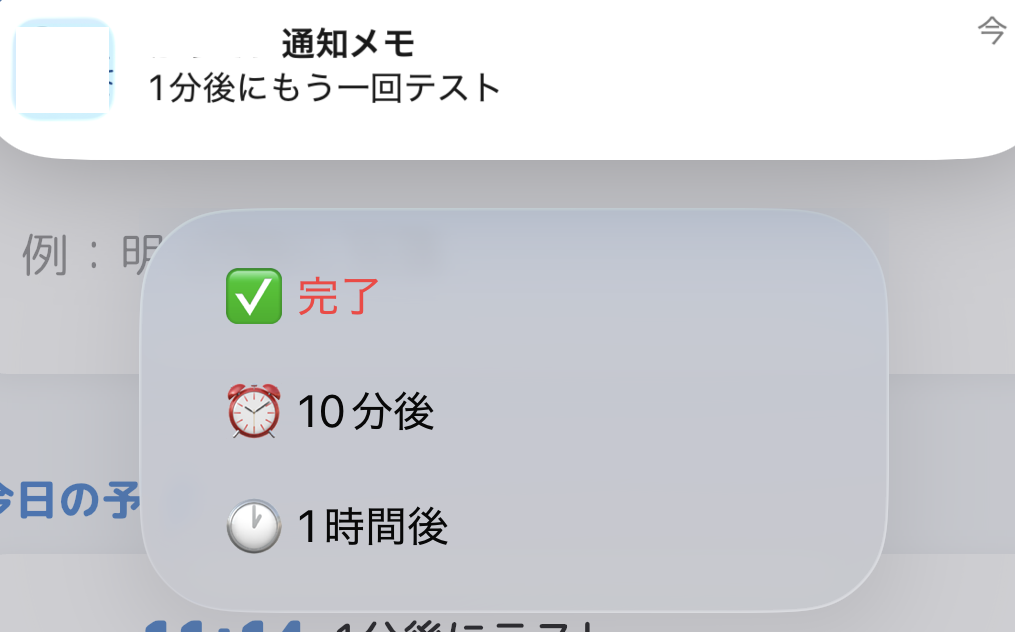
- デメリットはボタン表示画面が狭い→ボタンや文字が全体的に小さい。
- 背景が半透明なので、あまり、通知画面が目立たない(Appleらしくオシャレだけど)。
- 長押し、下にスワイプなどのスマホ操作に慣れていない人には使いにくいかも。
軽くタップだと逆に消えてしまうから
3. 通知タップ時の動作
通知をタップしたときに、アプリ内の特定の画面を開くことができます。
これを利用することで、バナー通知は小さくても、タップ後にフルスクリーンの大きな画面を表示するという体験を作ることができます。
AndroidとiOSの違い
Androidは通知の自由度がiOSよりも高く、カスタムレイアウトを使って独自のデザインで通知を表示することができます。フォントサイズ、色、背景なども比較的自由に設定できます。
一方iOSは前述の通り、デザインはシステムに委ねる形になります。
この違いは、クロスプラットフォーム開発をする際に頭を悩ませるポイントの一つです。iOSとAndroidで同じ体験を提供しようとすると、必然的に「iOSでできることに合わせてAndroid側も設計する」という方向になりがちです。
まとめ
iOSの通知カスタマイズは、思った以上に制限が多いです。
| 項目 | カスタマイズ可否 |
|---|---|
| バナーのサイズ | ❌ 不可 |
| フォント・色 | ❌ 不可 |
| 表示時間 | ❌ 不可(ユーザー設定のみ) |
| 通知音 | ✅ 可能 |
| アクションボタン | ✅ 可能(最大3つ) |
| タップ後の動作 | ✅ 可能 |
制約の中でいかに良いユーザー体験を作るか、それが開発者の腕の見せ所です。
「通知をタップしたら大きな画面が開く」という設計は、その制約をうまく回避した一つのアプローチです。
iOSアプリ開発で通知まわりを実装する際は、最初から「iOSの制約に合わせた設計」を考えておくことをおすすめします。
#Flutter #iOS #個人開発 #アプリ開発