RevenueCatについて調べて、アカウントを開設するところまでやってみました。
iOSとAndroid両方で将来的にサブスクリプション(月額課金)を導入したみたいと思ったからです。
RevenueCatは「iOSとAndroidの課金処理の面倒な部分をすべて丸投げできる、最強の外部サービス」です。
RevenueCatで何ができるか
- 課金実装の工数を大幅に削減できる
通常、Flutterで課金を実装するには、Google PlayとApp StoreそれぞれのAPI(in_app_purchaseなど)を叩き分け、さらにレシート検証用のサーバーを自分で立てる必要。
purchases_flutter パッケージを使うことで、
iOSとAndroidのコードを分けずに処理を書ける。
- コードを書き換えずに「売り方」を変えられる
これがFlutterエンジニアにとって最大のメリットの一つ。
「どの商品を、いくらで、どのユーザーに見せるか」を、
アプリをアップデート(再リリース)せずにRevenueCatの管理画面からリアルタイムに変更。
- 多機能な「ペイウォール(課金画面)」が作れる
RevenueCatUI: 最近のアップデートで、課金画面(ペイウォール)を管理画面上でデザインし、
Flutterアプリ内で呼び出すだけで表示できる。
- 高度な分析と外部連携
リアルタイム分析: 解約率、顧客生涯価値、収益などをダッシュボードで即座に確認。
外部通知(Webhooks): ユーザーが解約した瞬間にFirebaseのデータを更新したりといった連携が容易。
料金体系について(2026年時点の目安)
RevenueCatは、「月間の収益が$2,500(約37万円)まで」であれば無料で全機能が使える!!
RevenueCatアカウント作成
RevenueCatにアクセス
サインアップページ:
https://app.revenuecat.com/signup
サインアップ
メール認証
基本情報入力
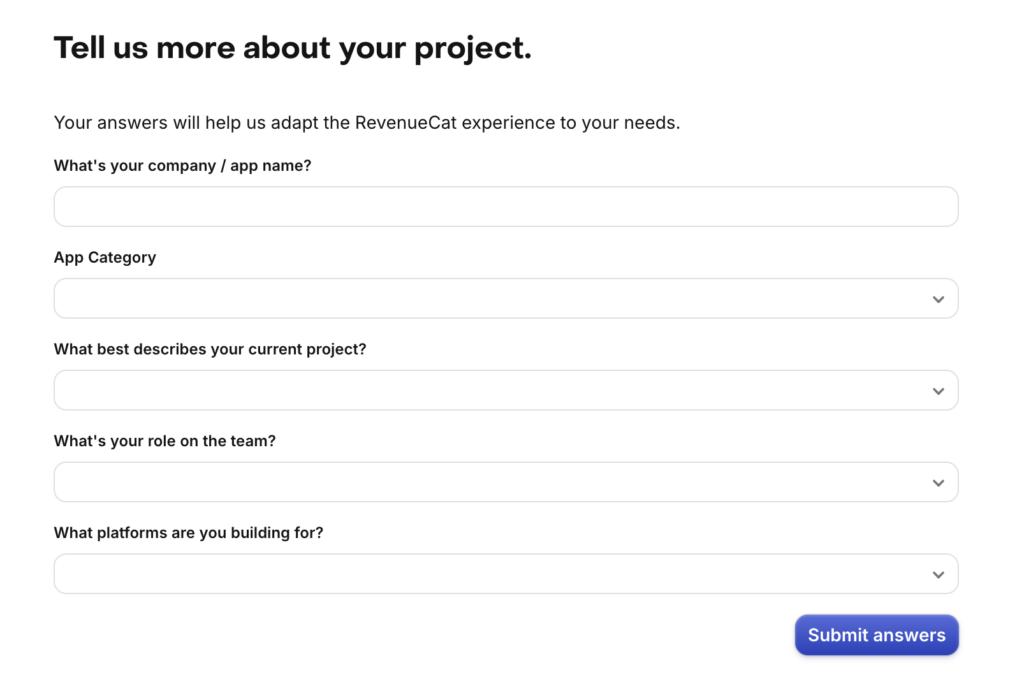
- . What’s your company / app name?→組織名とアプリ名、英語でいれました。
- App Category→Productivityを選択
- What best describes your current project?
「I’m adding in-app purchases to an existing app」を選択 - Your role→Solo Developerを選択
- Platforms→ Flutterを選択
青ボタンクリック
商品プランの提案画面が表示されました!
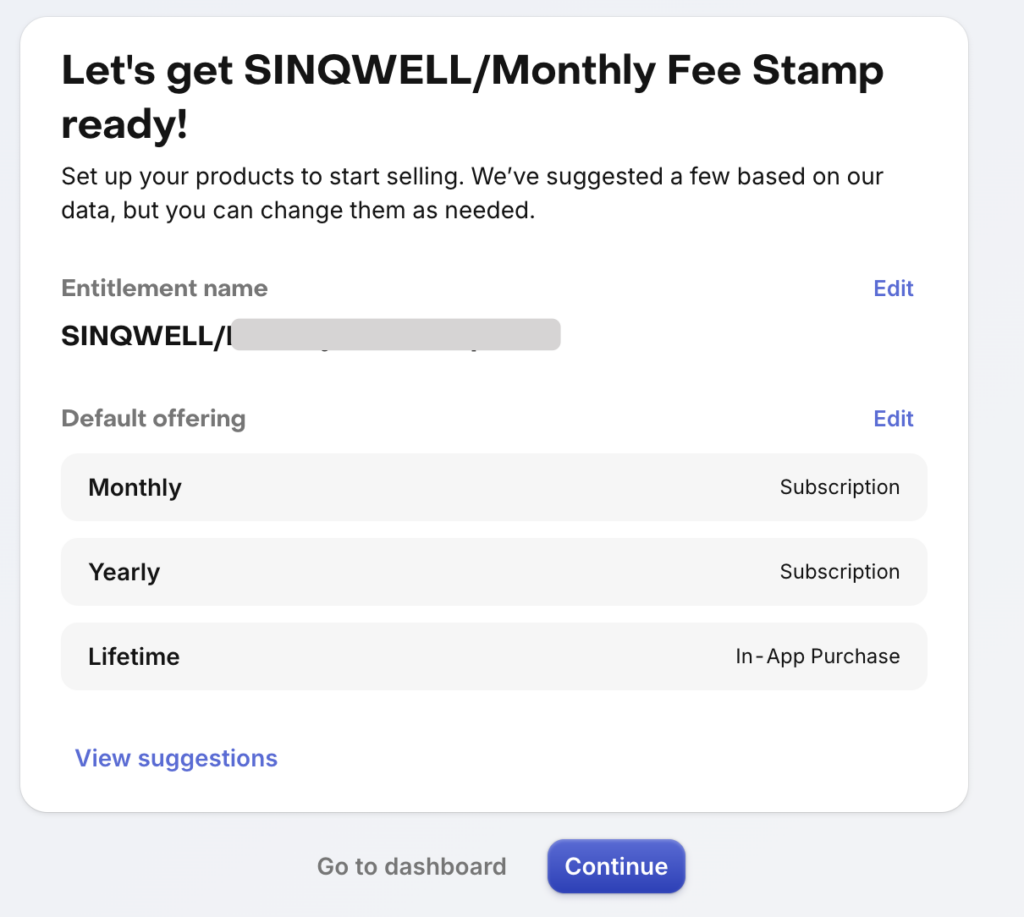
表示されている内容
①Entitlement name(権限名):
②Default offering(デフォルトプラン):
- Monthly – Subscription(月額サブスクリプション)
- Yearly – Subscription(年額サブスクリプション)
- Lifetime – In-App Purchase(買い切り)
このまま「Continue」をクリック
SDK インストール画面が表示されました!
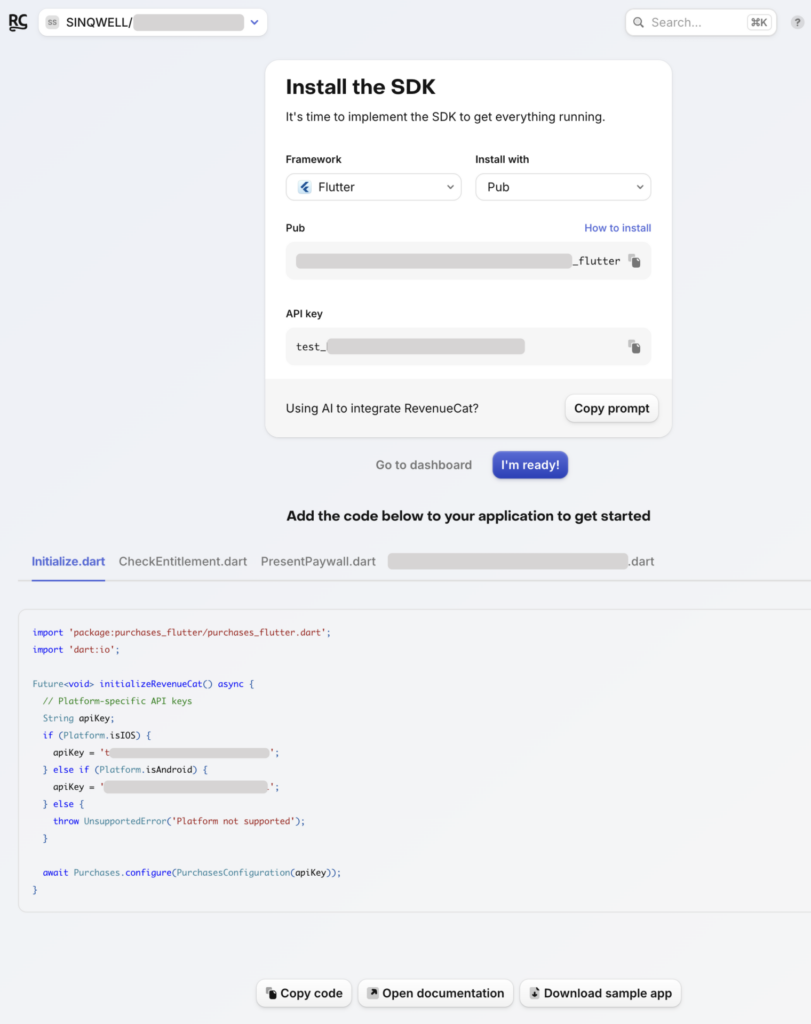
サンプルコード:
- 初期化コード(Initialize.dart)
- 権限チェックコード
- ペイウォール表示コード
このページはスクリーンショットを保存しておき、API keyをメモしました。
ただし、ダッシュボードでいつでも確認できるようなのでブックマークでもいいかも。
青い「I’m ready!」ボタンをクリック
ダッシュボードが表示されました!
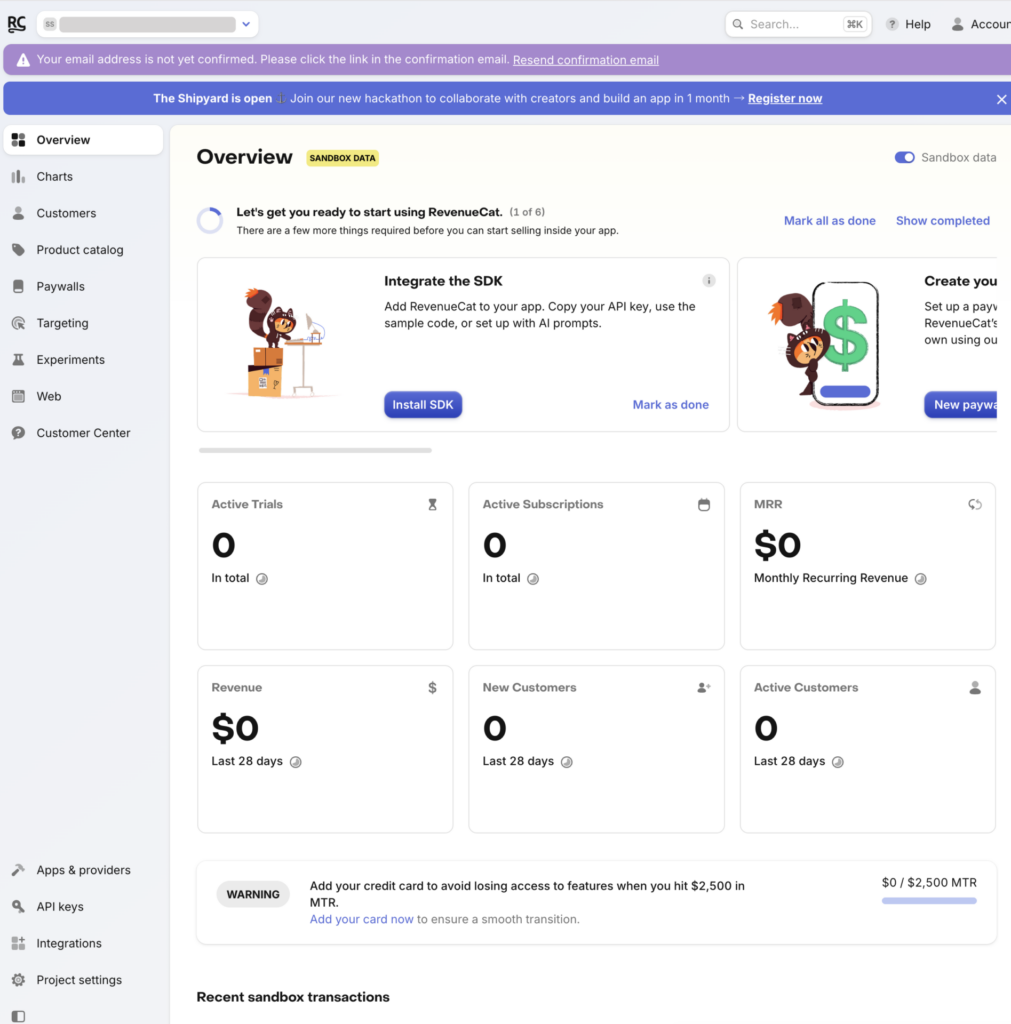
画面上部の紫のバー:
“Your email address is not yet confirmed. Please click the link in the confirmation email.”
→メール認証しました
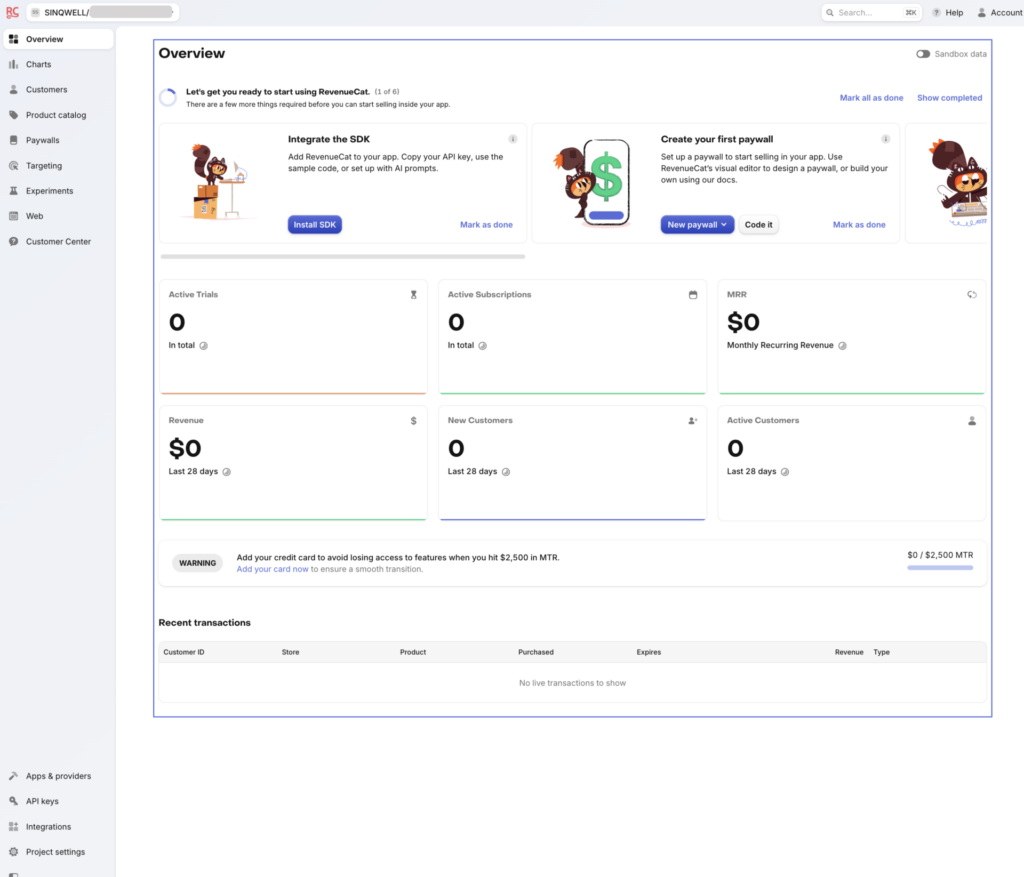
紫のバー(警告)が消えました!
モード:
Sandbox data(テストモード)✅
メトリクス(すべて0・正常):
Active Trials: 0
Active Subscriptions: 0
MRR: $0
Revenue: $0
New Customers: 0
Active Customers: 0
Product Catalogを理解する
Product Catalogのところをクリック→Offerings
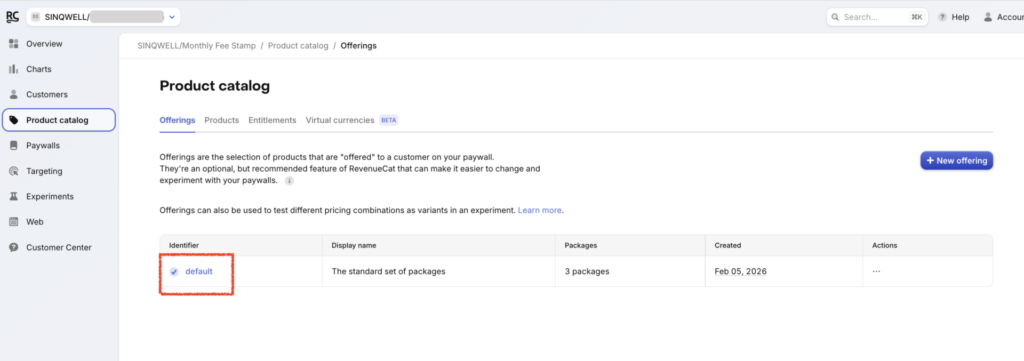
Offerings「default」の行をクリック!
3つのパッケージの詳細が表示されます
Monthly, Yearly, Lifetimeの内容が確認できます
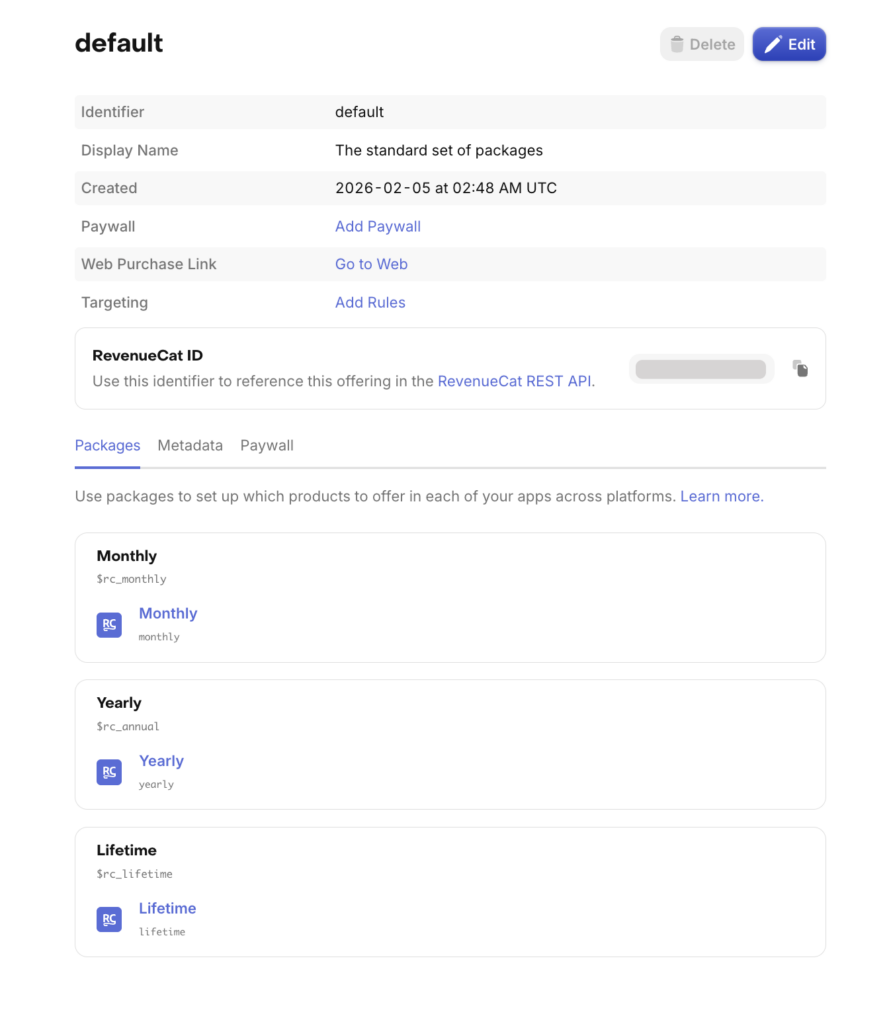
3つのパッケージ(RevenueCat側でパッケージの「枠」が作成された。中身ではなく箱)
- Monthly(月額)
Package ID: $rc_monthly
Identifier: monthly
- Yearly(年額)
Package ID: $rc_annual
Identifier: yearly
- Lifetime(買い切り)
Package ID: $rc_lifetime
Identifier: lifetime
今度は中身Productsを見に行く(左側メニューの「Product catalog」をクリック)
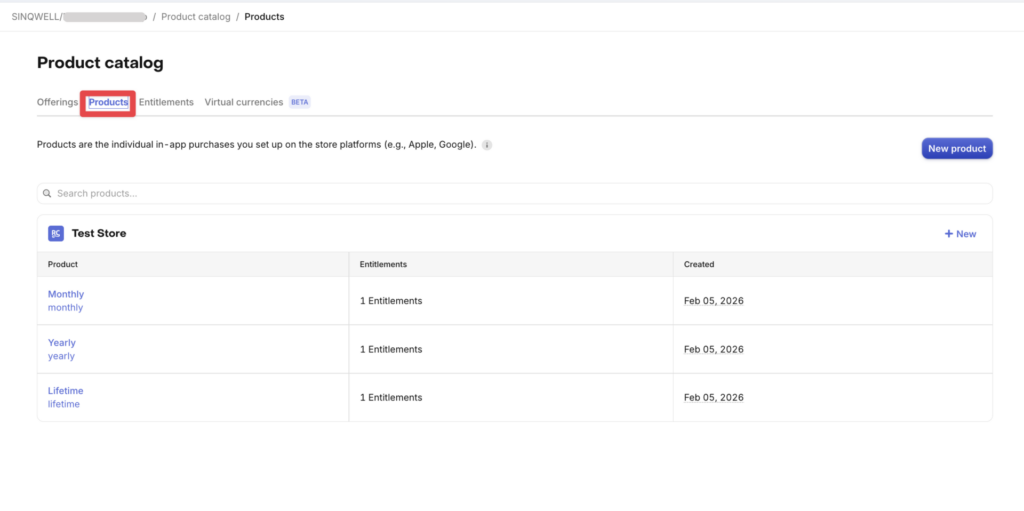
表示されている内容
Test Store
3つの商品(自動生成・テスト用):
Monthly (monthly)
1 Entitlements
Created: Feb 05, 2026
Yearly (yearly)
1 Entitlements
Created: Feb 05, 2026
Lifetime (lifetime)
1 Entitlements
Created: Feb 05, 2026
今度はEntitlementsを見に行く
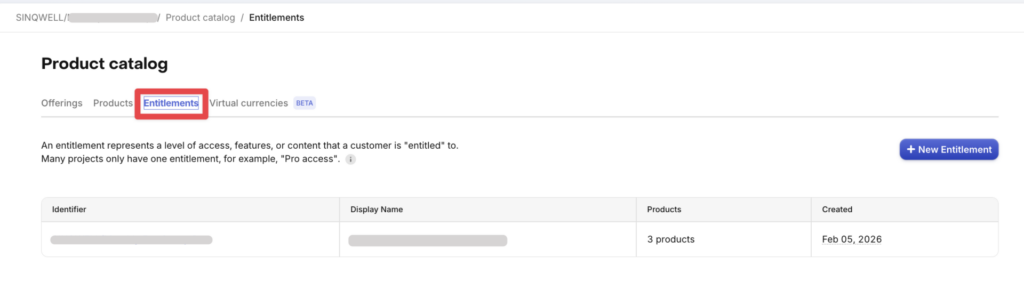
Entitlementsとは?
Entitlement(権限)= ユーザーが何にアクセスできるか
例:
無料版ユーザー: 権限なし
有料版ユーザー: “Pro”権限あり
“Pro”権限があると:
サブスクリプション機能が使える
本日はアカウントを作って、3層構造を確認をするところまで終わりとしました。
まとめ
RevenueCatの構造
3層構造:
- Entitlements(権限)
↓
ユーザーがアクセスできる機能 - Products(商品)
Monthly(月額300円)
Yearly(年額3,000円)
Lifetime(買い切り)
↓
App Store / Google Playで作成 - Offerings(オファリング)
“default”
↓
ユーザーに提示するプランのセット