ずっとDropboxにバックアップしていましたが
GitHubと併用することにしました。
GitHubはずっと前に使ってはいたのですが・・
- GitHubアプリ開発専用としてアカウント作成(数年ぶりの作成でした)
- リポジトリ作成(プライベート)
- .gitignore設定
ここまでは昨日済ませておきました。.gitignore設定はAIの力を借りました。
.gitignore設定とは
簡単に言うと「Gitの管理(保存や追跡)から除外したいファイルやディレクトリを指定する設定」のことです。
Gitでプロジェクトを管理していると、自動生成されるログファイルや、パスワードなどの機密情報を含む設定ファイルなど、リポジトリに含めたくないものがどうしても出てきます。これらを無視するために使われます。
ちなみに.gitignore = ドットから始まる特別なファイル
ドットがないと機能しない
Gitはドットから始まるファイルを「設定ファイル」として認識
実は
GitHubすっかり使い方を忘れて自信がなかったのですが・・・・
GitHub Desktopというのを知りました
GitHub Desktop ⭐
✅ コマンドライン不要
✅ ビジュアルでわかりやすい
✅ 初心者に優しい
✅ 無料
GitHub Desktopダウンロード
GitHub Desktopをインストール
- https://desktop.github.com/ からダウンロード
- インストール
- GitHubアカウントでサインイン
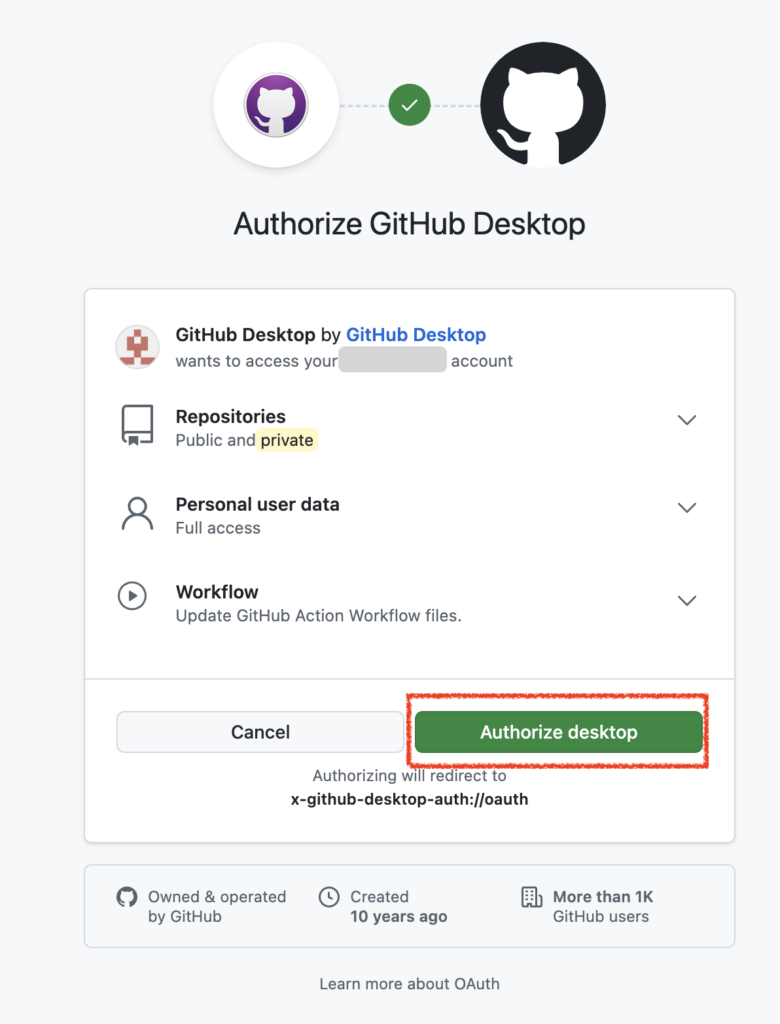
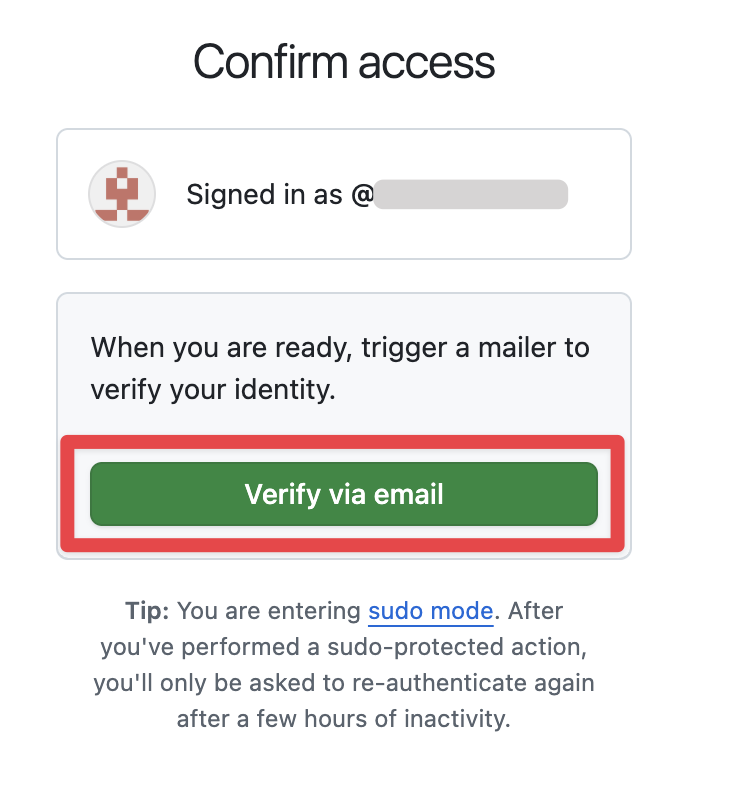
GitHubがセキュリティのため本人確認を求めている
メールが届き、そのメールに書かれた番号をいれて認証
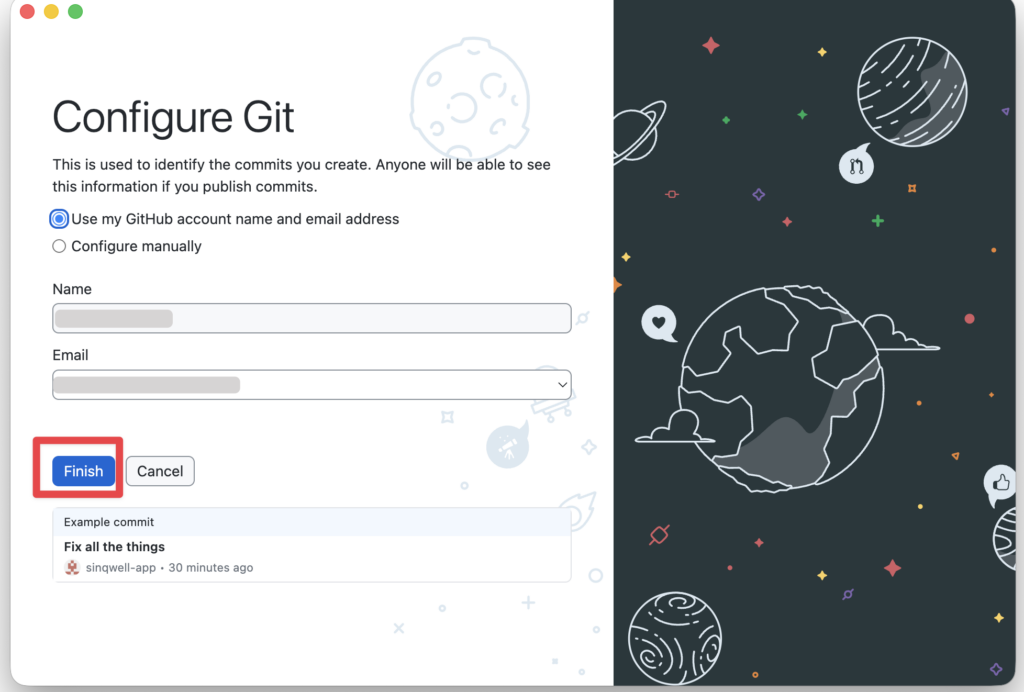
青い「Finish」ボタンをクリック
💡 Example commit(画面下部)
表示されている例:
Fix all the things
sinqwell-app • 30 minutes ago
これは「コミットメッセージの例」です。
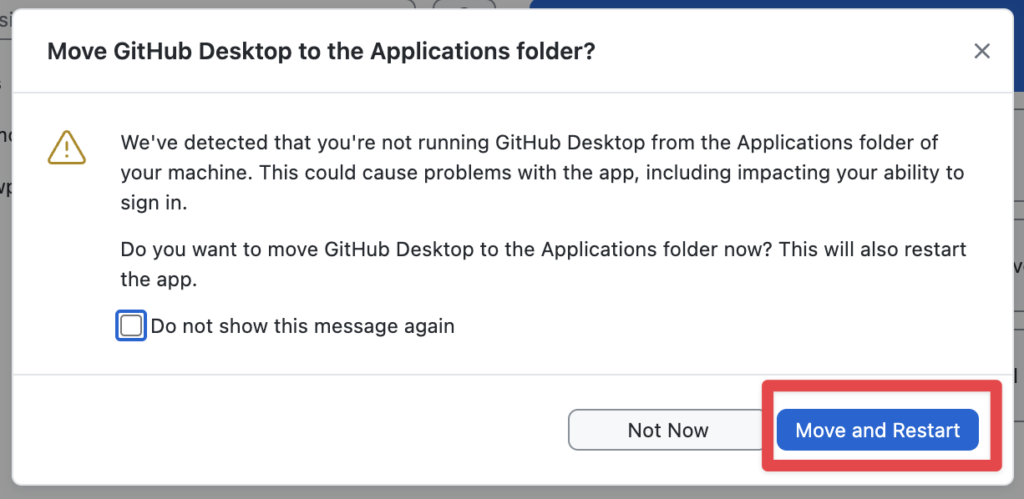
macOSの標準的な確認メッセージがでるので、青い「Move and Restart」ボタンをクリック
(GitHub DesktopがApplicationsフォルダになく、私がDownloadsフォルダから実行したため)
「Move and Restart」をクリックした後:
アプリが自動的にApplicationsフォルダに移動
GitHub Desktopが再起動
先ほどの設定(名前・メールアドレス)は保持されたまま
メイン画面が表示されました。
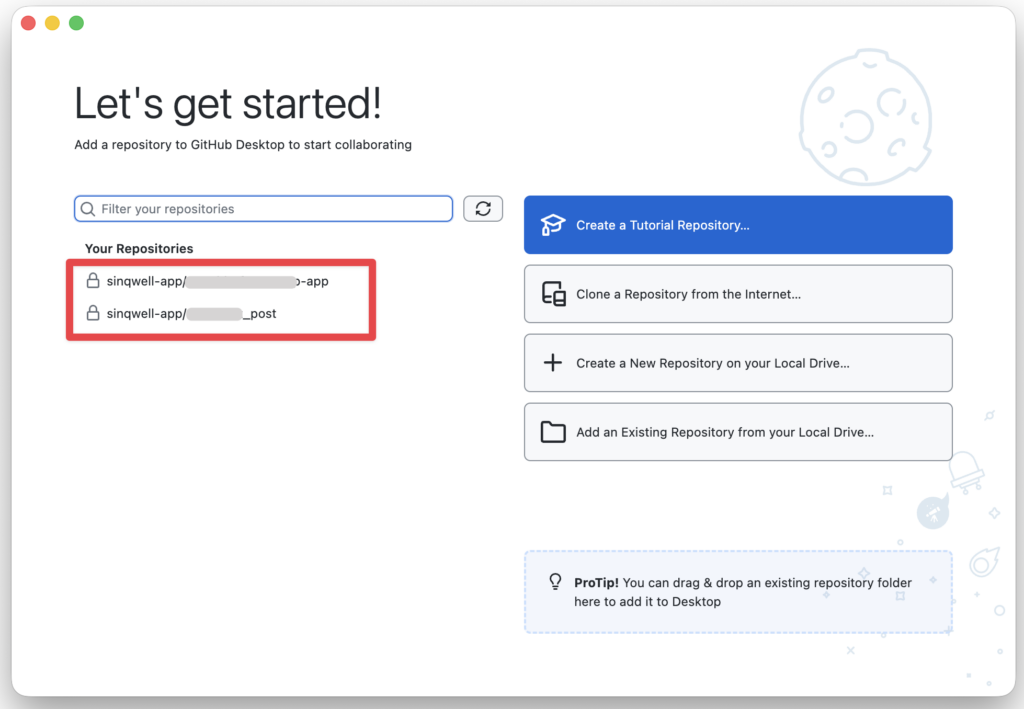
GitHub Desktopのメイン画面が表示されました
私の場合2つのリポジトリが表示されていました!
(鍵マーク = プライベートリポジトリ)
作業したい方のリポジトリを選択
クリック後ダイアログが開きます
表示される項目:
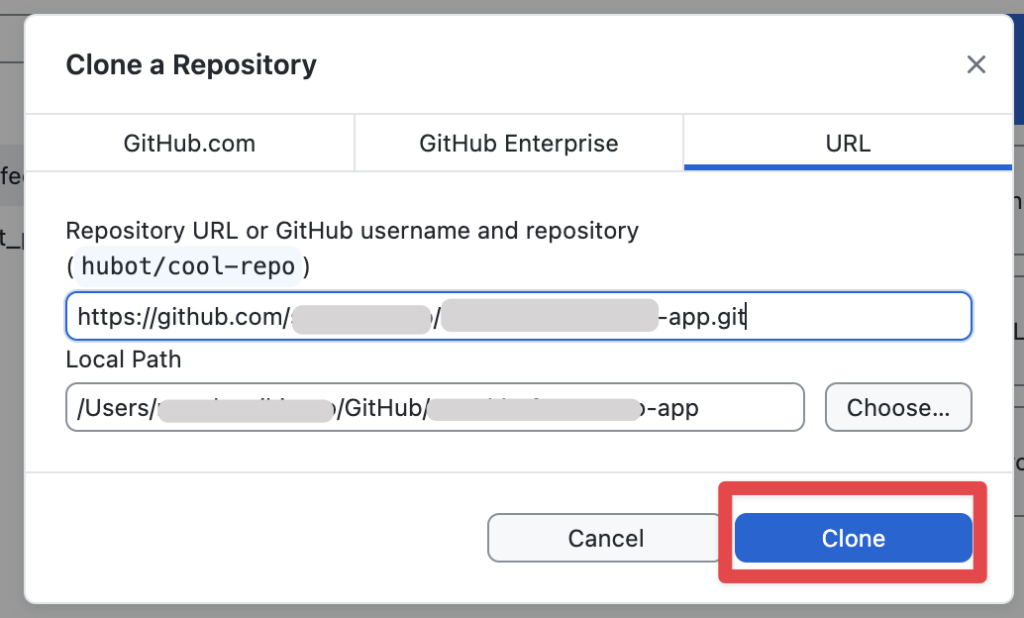
Repository URL: 自動的に入力されている
Local Path: リポジトリをどこに保存するか
デフォルト: /Users/名前/Documents/GitHub/〇〇-app
重要な注意点
クローン先のパスは、既存のアプリとは別の場所にします!
既存のFlutterプロジェクトを上書きしないためです。
まずクローンしてから、ファイルをコピーする
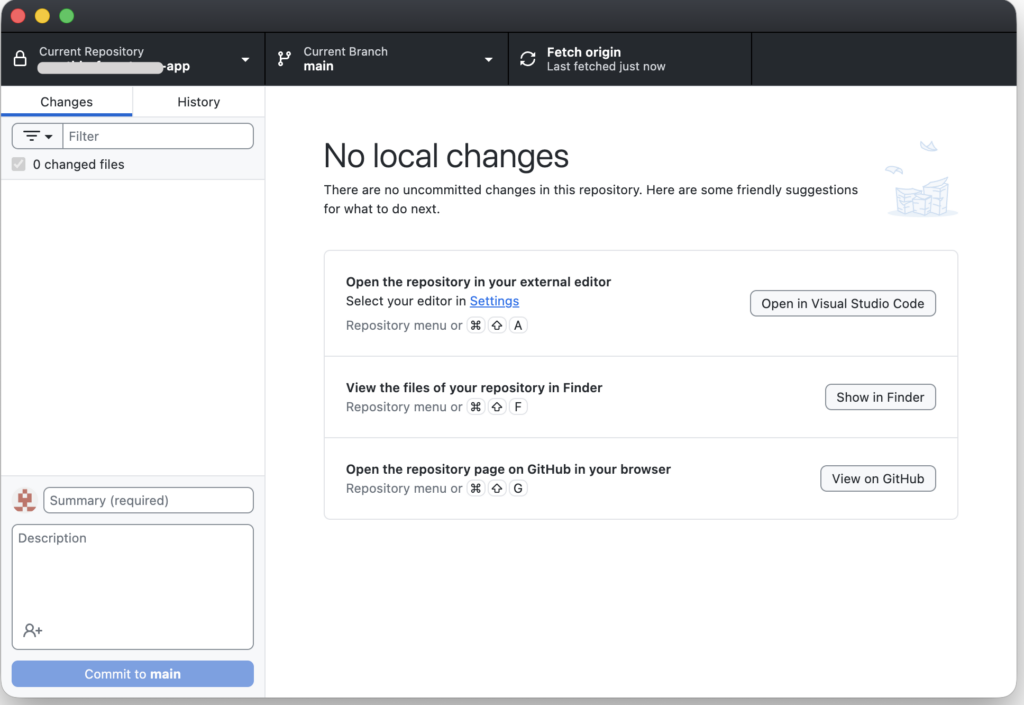
アプリのファイルをコピーします!
ステップ1: クローンされたフォルダを開く
- 1: クローンされたフォルダを開く
- 右側の「Show in Finder」ボタンをクリックしてください!
- これで、クローンされたフォルダがFinderで開きます。
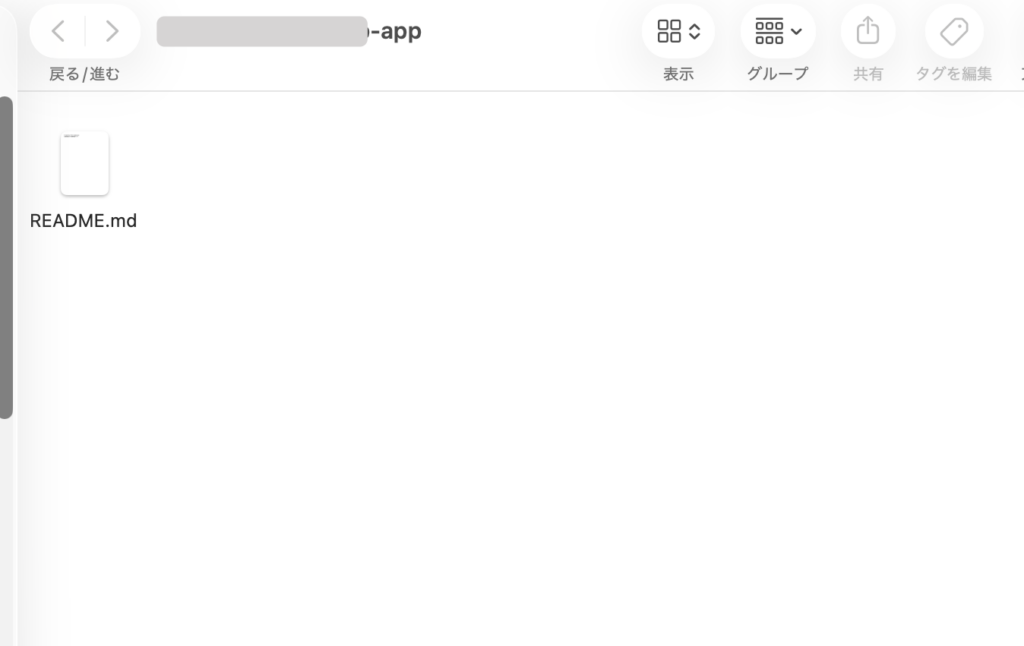
ステップ2: 既存のアプリのフォルダを開く
- Flutterプロジェクトフォルダを新しいウィンドウを開いてから、そこからすべてのファイルをコピー
- クローンしたフォルダに貼り付け
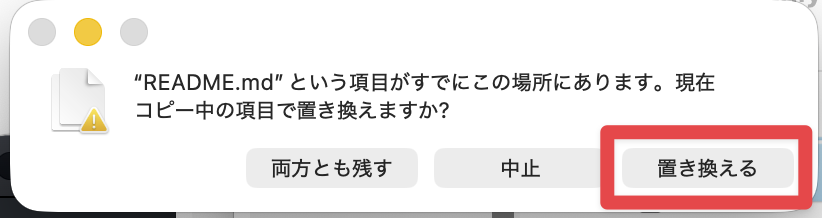
「置き換える」を選びました
GitHub Desktopに戻る
左側に大量の変更ファイルが表示されます
コピー完了後の確認
GitHub Desktopで表示されるべきもの:
✅ lib/ 配下のDartファイル
✅ pubspec.yaml
✅ android/ 配下のファイル
✅ ios/ 配下のファイル
✅ その他のプロジェクトファイル
表示されないもの(.gitignoreで除外):
❌ google-services.json
❌ GoogleService-Info.plist
❌ firebase_options.dart
❌ build/ フォルダ
左側のリストの検索フィルターを使って、左上の「Filter」欄に入力:
google-services、GoogleService-Info.plist、firebase_options.dartが本当にないか確認
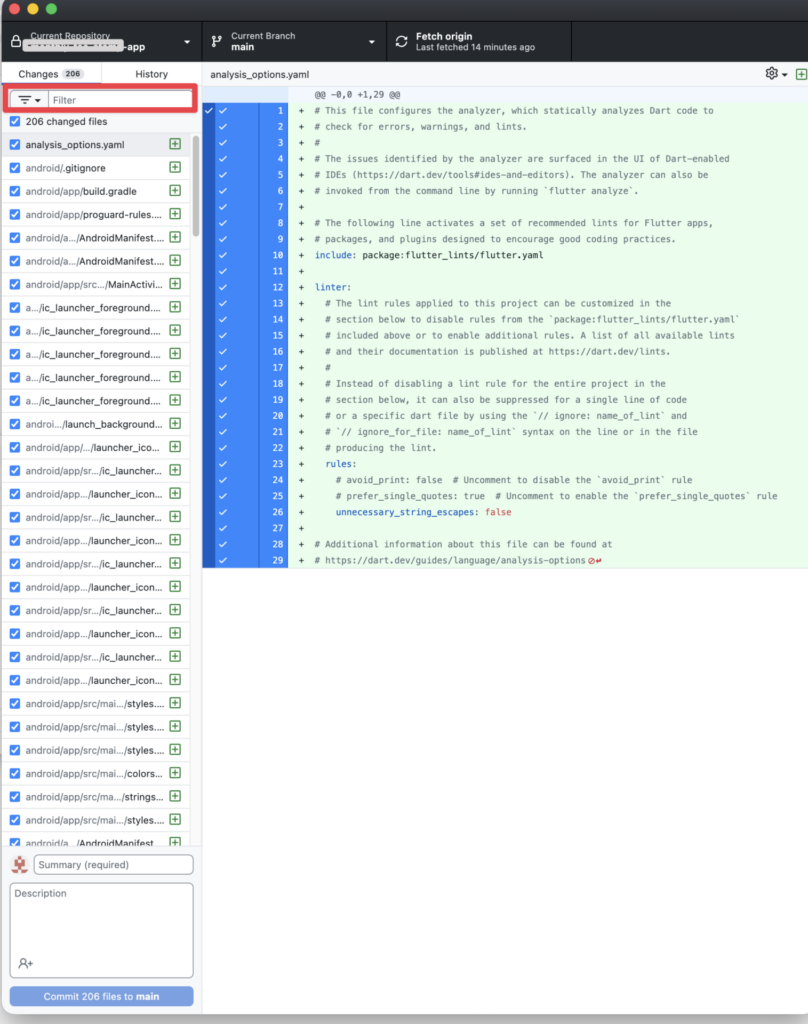
何も表示されなければ、完璧! ✅
その場合は、左下の「Summary (required)」欄に入力:(例)〇〇バージョン
コミット&プッシュに進みます!
コミット後、上部に「Push origin」ボタンが表示されます
そのボタンをクリック!
GitHubのウェブサイトで確認:
https://github.com/xxxx/xxxxxx
すべてのファイルがアップロードされているか確認
念のため、別の方法で確認(オプション)
GitHubの検索機能を使う
現在のページ(GitHubのリポジトリ)で:
キーボードで「t」を押す
ファイル検索モードが開きます
除外ファイル名を検索
何も表示されなければOK ✅
まとめ
三重のバックアップ体制!
✅ GitHub: すべてのコード(機密情報を除く)
✅ Dropbox: 機密ファイル含む
✅ ローカル: 完全なプロジェクト