Windows版をお使いの方へ
はじめて起動するときの確認画面について
Windows版を初めて起動すると、見慣れない画面が出てびっくりするかもしれません。これは異常ではなく、個人開発の小さなアプリでは普通に起こることです。落ち着いて、下の手順どおりに進めてください。
結論: このアプリは安全です。表示されるのは「まだ大勢の人がダウンロードしていないアプリ」に対する、Windows標準のお知らせ画面です。数ステップで先に進めます。
なぜこの画面が出るのか
市販の大きなソフトウェア会社は、年間数万円する「発行者証明書」を購入してアプリに付けています。電子帳簿リネーマーは個人が開発している小さなアプリのため、この証明書を付けていません。
証明書が無いアプリを開くと、Windowsは念のため「本当に実行しますか?」と一度確認してきます。これは電子帳簿リネーマーに限らず、証明書の無いアプリすべてに共通する仕組みです。
ダウンロードしたZIPを開く
ダウンロードしたZIPファイルを展開(右クリック→「すべて展開」)し、中の electronic_bookkeeping_renamer.exe をダブルクリックします。
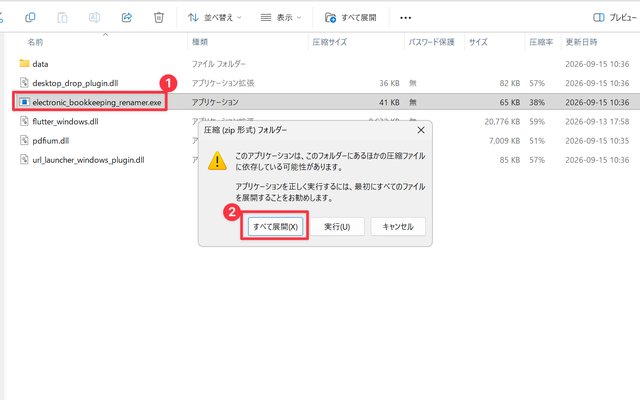
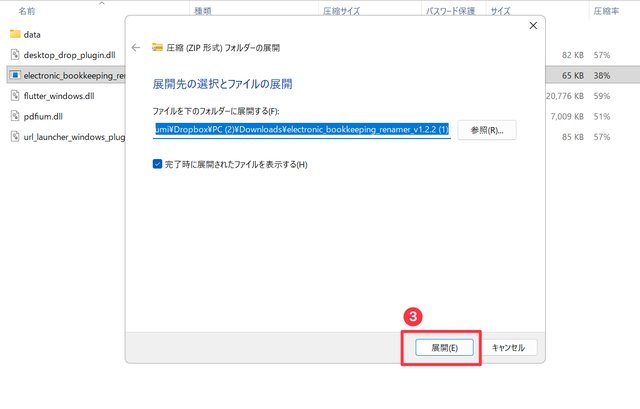
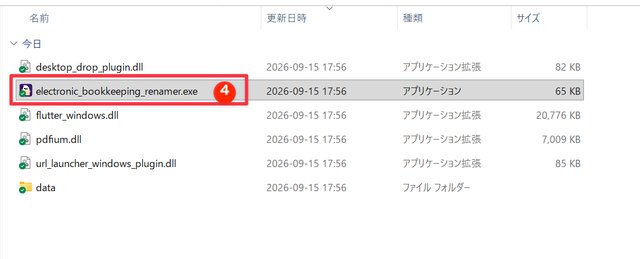
実際の画面です(赤枠は説明用に追加したものです)
青い画面が出たら「詳細情報」をクリック
下のような画面が表示されます。文字をよく見ると「詳細情報」という小さいリンクがあるので、そこをクリックしてください。
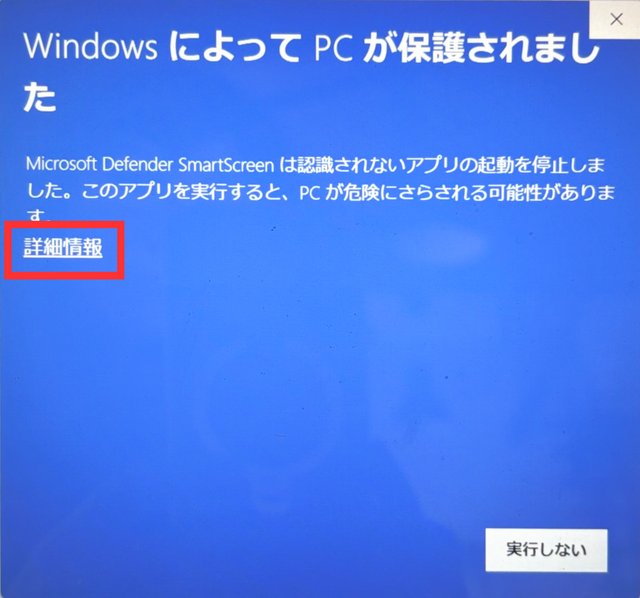
実際の画面です(赤枠は説明用に追加したものです。Windowsのバージョンにより多少表示が異なる場合があります)
アプリ名を確認して「実行」をクリック
「詳細情報」を押すと、アプリ名が表示され、ボタンが「実行」に変わります。それをクリックすれば、電子帳簿リネーマーが起動します。
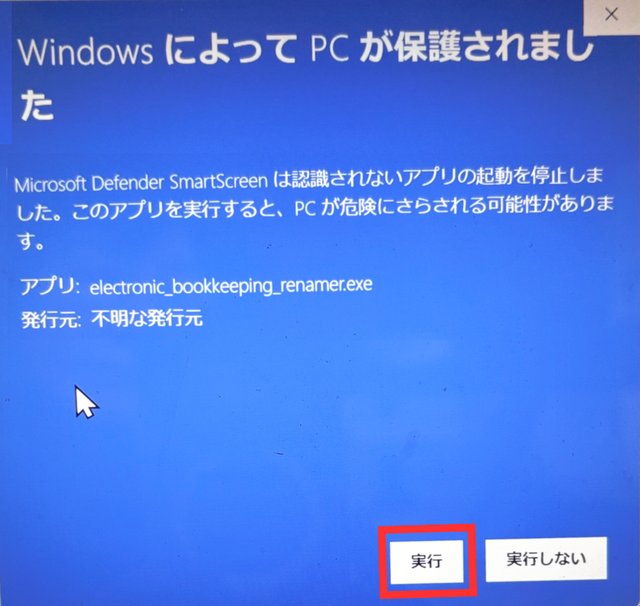
実際の画面です(赤枠は説明用に追加したものです)。この画面が出るのは初回起動時だけです。2回目からは表示されません。
ブラウザで「このファイルは一般的にダウンロードされていません」と出た場合
ZIPファイルをダウンロードした直後に、ブラウザ側で警告が出ることがあります。その場合は「保持する」「詳細を表示→保持する」を選んで、通常どおりダウンロードを続けてください。こちらもファイルの安全性とは関係のない、一般的な確認です。
よくある質問
ウイルスに感染したりしませんか?
この警告は「多くの人にまだ知られていないアプリ」に対して一律で出るもので、ウイルス検査の結果ではありません。電子帳簿リネーマーはお手元のPDFをローカルで処理するだけで、外部にデータを送信することはありません。
「実行」ボタンが見当たりません
「詳細情報」をクリックする前は「実行しない」ボタンしか出ません。必ず「詳細情報」を押してから、もう一度画面をご確認ください。
それでも不安な場合は
ご購入前・ご利用中を問わず、遠慮なくお問い合わせください。操作画面を一緒に確認しながらご案内します。